Unidad 5: Layout en Bootstrap
5.1 Introducción al Sistema de Rejilla (Grid System)
Bootstrap utiliza un sistema de rejilla flexible y responsivo basado en filas y columnas para organizar el contenido de una manera estructurada y adaptable. Este sistema facilita la creación de diseños que se ajustan automáticamente a diferentes tamaños de pantalla, lo que lo hace ideal para el desarrollo de sitios web responsivos.
🔹 ¿Cómo funciona el Grid System?
- Una página se divide en una rejilla de 12 columnas.
- Se agrupan dentro de filas (
.row) para asegurar una alineación adecuada. - Se colocan dentro de contenedores (
.container,.container-fluid) para definir el ancho del diseño. - El sistema usa breakpoints para adaptar el contenido a diferentes dispositivos.
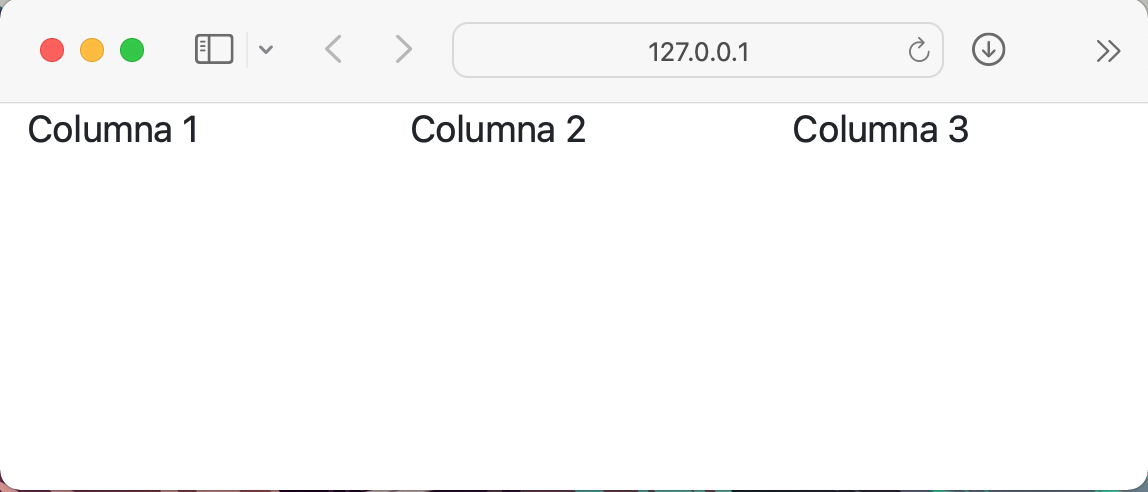
Ejemplo básico del Grid System
.col ocupará el mismo espacio dentro de la fila.
5.2 Contenedores en Bootstrap
Los contenedores son el elemento base del layout en Bootstrap. Se encargan de envolver las filas y columnas, proporcionando márgenes y controlando el ancho del contenido.
Tipos de contenedores
| Tipo | Descripción |
|---|---|
.container |
Establece un ancho fijo basado en el viewport. |
.container-fluid |
Ocupa el 100% del ancho de la pantalla. |
.container-{breakpoint} |
Define un contenedor responsivo según el tamaño del viewport. |
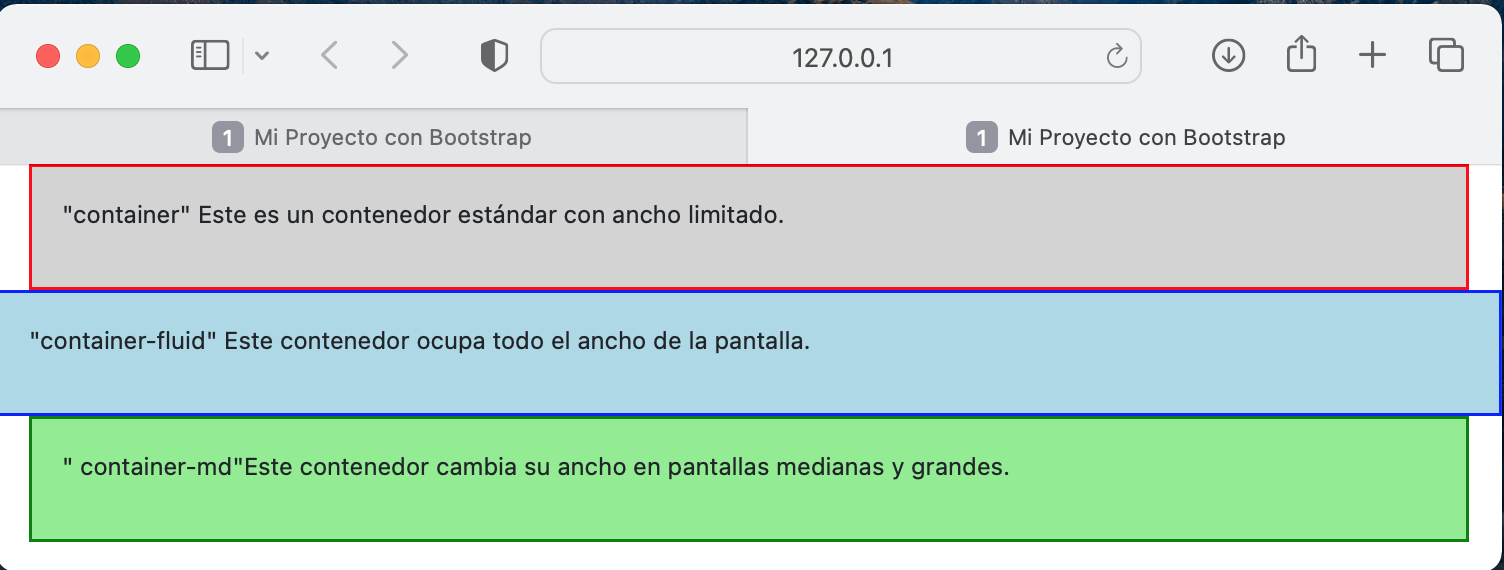
Ejemplo de .container (ancho fijo según el viewport)
En este ejemplo, el contenedor mantiene un ancho fijo que varía según el tamaño de la pantalla.
Ejemplo de .container-fluid (ancho completo)
Aquí, el contenedor se expande por completo sin importar el tamaño de la pantalla.
Ejemplo de .container-md (cambia en función del tamaño de pantalla)
En este caso, el contenedor se comporta como .container-fluid en pantallas pequeñas pero se ajusta a un ancho fijo en pantallas medianas (md) y más grandes.
5.3 Filas y Columnas en Bootstrap
Las filas (.row) son fundamentales en el sistema de rejilla. Agrupan columnas y aseguran que estén correctamente alineadas dentro del contenedor.
Columnas en Bootstrap
- Se pueden definir con
.col-{n}dondenva de 1 a 12. - También se pueden usar sin número (
.col), lo que hace que las columnas se distribuyan automáticamente.
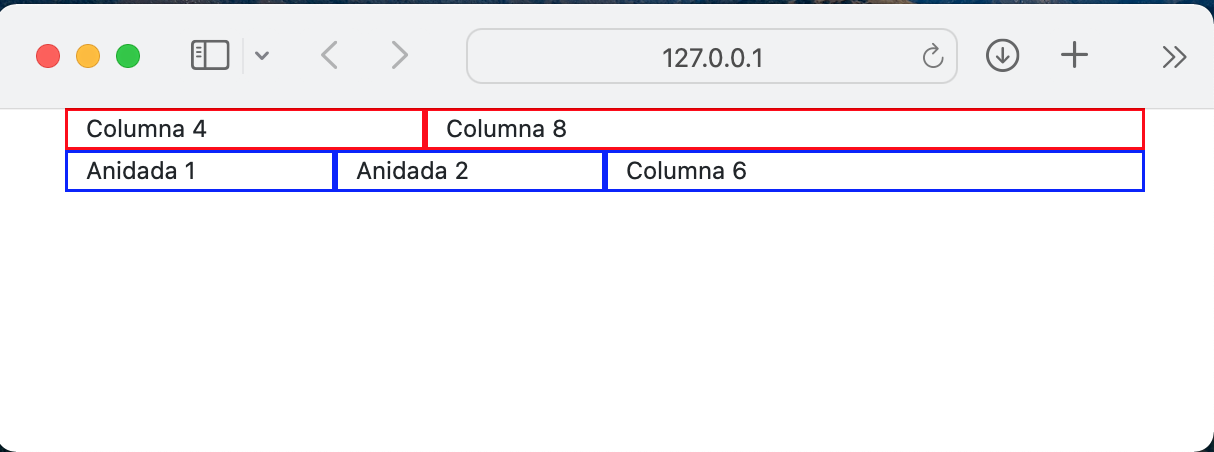
Ejemplo de filas y columnas
En este ejemplo, la primera columna ocupa 4 de 12 partes y la segunda 8 de 12 partes.Anidación de Columnas
Las columnas pueden contener filas dentro de ellas para estructuras más complejas.
Ejemplo de anidación de columnas
5.4 Breakpoints y Diseño Responsivo
Los breakpoints permiten adaptar el diseño según el tamaño de la pantalla. Bootstrap usa los siguientes puntos de quiebre:
| Breakpoint | Tamaño mínimo |
|---|---|
col- |
<576px (extra pequeño) |
col-sm- |
≥576px (pequeño) |
col-md- |
≥768px (mediano) |
col-lg- |
≥992px (grande) |
col-xl- |
≥1200px (extra grande) |
col-xxl- |
≥1400px (extra-extra grande) |
Uso de Breakpoints
Podemos definir el número de columnas según el tamaño de la pantalla:
Ejemplo de columnas responsivas
<div class="container">
    <div class="row">
        <div class="col-md-6 col-lg-4">Columna responsiva</div>
        <div class="col-md-6 col-lg-4">Columna responsiva</div>
        <div class="col-md-6 col-lg-4">Columna responsiva</div>
    </div>
</div>
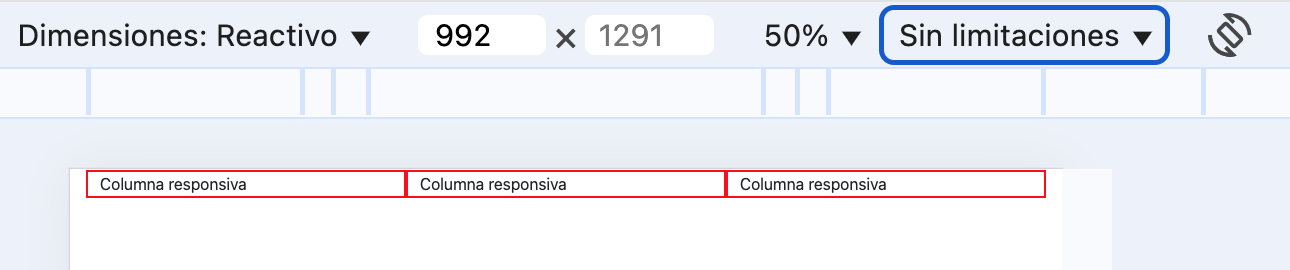
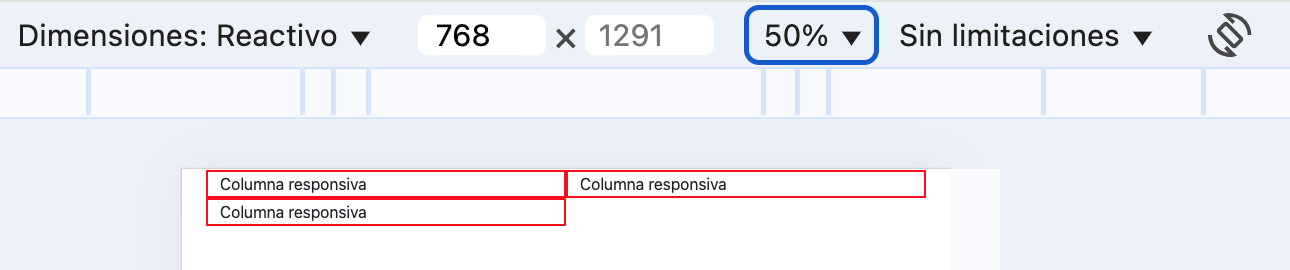
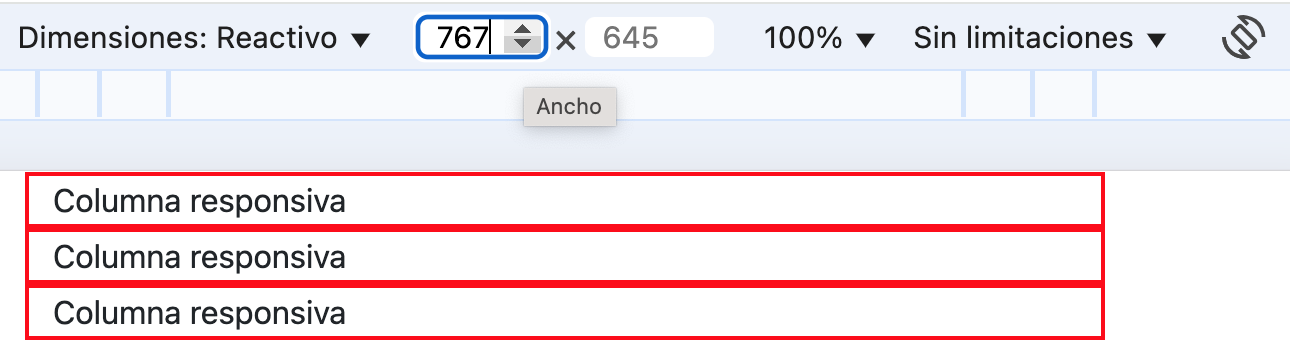
md), habrá 2 columnas.
- En pantallas grandes (lg), habrá 3 columnas.
- En pantallas pequeñas (<md), se mostrarán 1 columna.
Vista de las columnas en diferentes tamaños de pantalla:
Para pantallas grandes >lg (≥992px):
Para pantallas medianas ≥md (≥768px):
Para pantallas pequeñas <md (<768px):
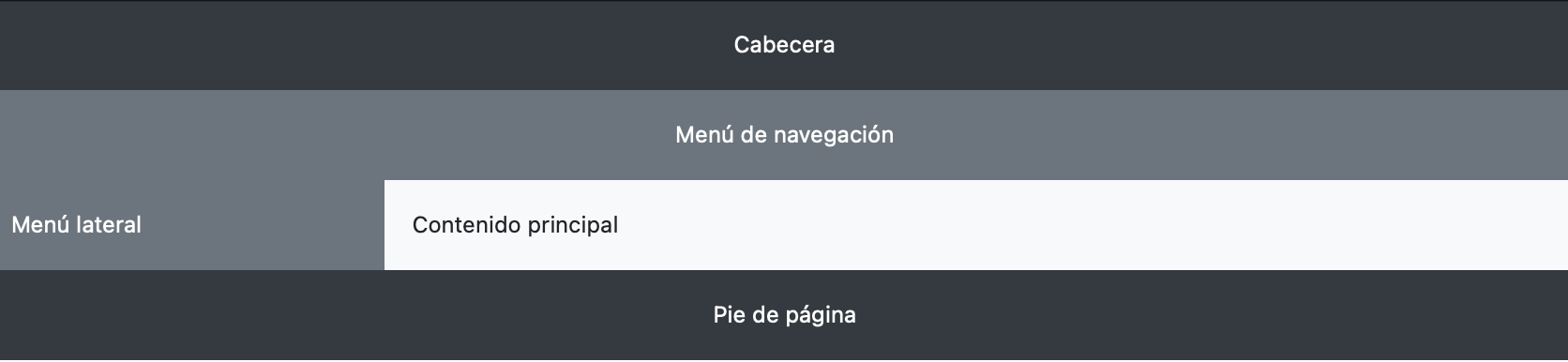
5.4.1 Maquetacíon de una página web clásica HTML5 y bootstrap
Ejemplo de maquetación clásica con Bootstrap
5.5 Alineación y Distribución con Flexbox
Propiedades de alineación:
justify-content-*: Alinea horizontalmente.start|center|end|between|around
align-items-*: Alinea verticalmente.start|center|end|baseline|stretch
align-self-*: Alinea un elemento específico.start|center|end|baseline|stretch
align-content-*: Alinea varias líneas.start|center|end|between|around|stretch
flex-rowyflex-column: Define la dirección de los elementos.
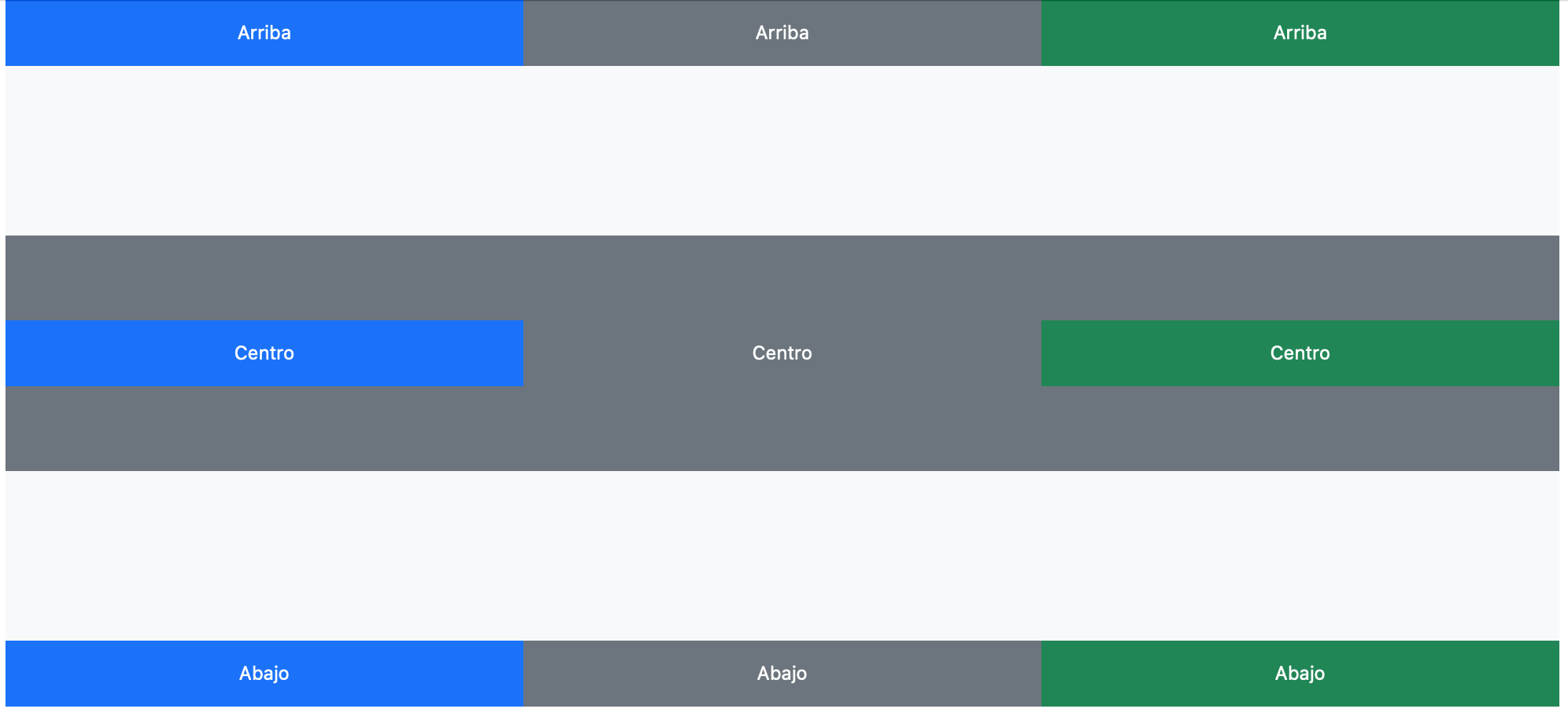
Alineación Vertical
Podemos alinear las columnas verticalmente dentro de una fila usando align-items-start, align-items-center, y align-items-end.
Ejemplo de alineación vertical
<div class="container text-center">
    <div class="row align-items-start bg-light" style="height: 200px;">
        <div class="col bg-primary text-white p-3">Arriba</div>
        <div class="col bg-secondary text-white p-3">Arriba</div>
        <div class="col bg-success text-white p-3">Arriba</div>
    </div>
    <div class="row align-items-center bg-light" style="height: 200px;">
        <div class="col bg-primary text-white p-3">Centro</div>
        <div class="col bg-secondary text-white p-3">Centro</div>
        <div class="col bg-success text-white p-3">Centro</div>
    </div>
    <div class="row align-items-end bg-light" style="height: 200px;">
        <div class="col bg-primary text-white p-3">Abajo</div>
        <div class="col bg-secondary text-white p-3">Abajo</div>
        <div class="col bg-success text-white p-3">Abajo</div>
    </div>
</div>
align-items-start alinea las columnas en la parte superior.
- align-items-center las centra verticalmente.
- align-items-end las alinea en la parte inferior.
🔹 Alineación Vertical Individual
También podemos alinear columnas individuales dentro de una fila usando align-self-*.
Ejemplo de alineación vertical individual
<div class="container text-center">
    <div class="row bg-light" style="height: 200px;">
        <div class="col align-self-start bg-primary text-white p-3">Arriba</div>
        <div class="col align-self-center bg-secondary text-white p-3">Centro</div>
        <div class="col align-self-end bg-success text-white p-3">Abajo</div>
    </div>
</div>
align-self-start coloca la columna en la parte superior.
- align-self-center la mantiene centrada.
- align-self-end la posiciona en la parte inferior.

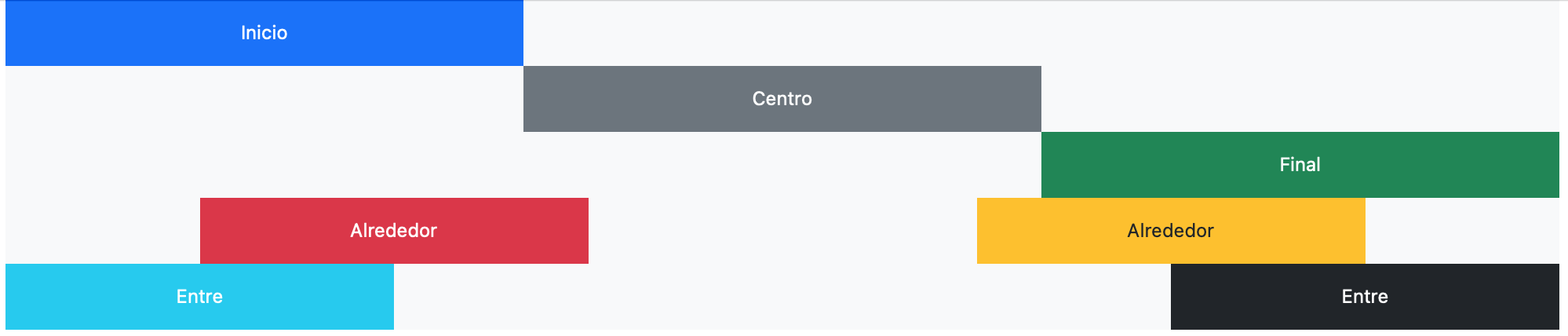
🔹 Alineación Horizontal (justify-content-)
Para alinear columnas horizontalmente, usamos justify-content-*.
Ejemplo de alineación horizontal
<div class="container text-center">
    <div class="row justify-content-start bg-light">
        <div class="col-4 bg-primary text-white p-3">Inicio</div>
    </div>
    <div class="row justify-content-center bg-light">
        <div class="col-4 bg-secondary text-white p-3">Centro</div>
    </div>
    <div class="row justify-content-end bg-light">
        <div class="col-4 bg-success text-white p-3">Final</div>
    </div>
    <div class="row justify-content-around bg-light">
        <div class="col-3 bg-danger text-white p-3">Alrededor</div>
        <div class="col-3 bg-warning text-dark p-3">Alrededor</div>
    </div>
    <div class="row justify-content-between bg-light">
        <div class="col-3 bg-info text-white p-3">Entre</div>
        <div class="col-3 bg-dark text-white p-3">Entre</div>
    </div>
</div>
justify-content-start alinea las columnas a la izquierda.
- justify-content-center las centra horizontalmente.
- justify-content-end las alinea a la derecha.
- justify-content-around distribuye las columnas con espacio alrededor.
- justify-content-between las separa con el máximo espacio entre ellas.
🔹 Column Breaks (Salto de columna)
Para hacer que una columna pase a la siguiente línea, usamos w-100.
Ejemplo de salto de columna
<div class="container text-center">
    <div class="row">
        <div class="col-6 bg-primary text-white p-3">Columna 1</div>
        <div class="col-6 bg-secondary text-white p-3">Columna 2</div>
        <div class="w-100"></div>
        <div class="col bg-success text-white p-3">Nueva fila</div>
    </div>
</div>
w-100 fuerza un salto de línea, haciendo que la última columna aparezca en una nueva fila.

Column Wrapping
Cuando hay más columnas de las que caben en una fila, Bootstrap las envuelve automáticamente en una nueva línea.
Ejemplo de Column Wrapping
<div class="container text-center">
    <div class="row">
        <div class="col-4 bg-primary text-white p-3">Columna 1</div>
        <div class="col-4 bg-secondary text-white p-3">Columna 2</div>
        <div class="col-4 bg-success text-white p-3">Columna 3</div>
        <div class="col-4 bg-danger text-white p-3">Columna 4</div>
    </div>
</div>

Offsetting Columns
Para desplazar columnas dentro de una fila, usamos offset-{n}.
Ejemplo de Offsetting Columns
<div class="container text-center">
    <div class="row">
        <div class="col-md-4 offset-md-2 bg-primary text-white p-3">Desplazada</div>
        <div class="col-md-4 offset-md-2 bg-secondary text-white p-3">Normal</div>
    </div>
</div>
offset-md-2 deja un espacio de 2 columnas antes de la primera columna, desplazándola a la derecha.

Margins en Columnas
Podemos agregar márgenes personalizados a las columnas con m-*.
| clase | significado | descripción |
|---|---|---|
m-* |
all | Márgenes en todas las direcciones. |
mt-* |
top | Márgenes en la parte superior. |
me-* |
end | Márgenes a la derecha. |
mb-* |
bottom | Márgenes en la parte inferior. |
ms-* |
start | Márgenes a la izquierda. |
mx-* |
x-axis | Márgenes horizontales. |
my-* |
y-axis | Márgenes verticales. |
Ejemplo de márgenes en columnas
<div class="container text-center">
    <div class="row">
        <div class="col-md-4 me-auto bg-primary text-white p-3">Margen a la derecha</div>
        <div class="col-md-4 bg-secondary text-white p-3">Columna normal</div>
    </div>
</div>
me-auto aplica margen automático a la derecha, empujando la columna hacia la izquierda.
Conclusión
Estos ejemplos muestran cómo usar Flexbox en Bootstrap para controlar la alineación horizontal y vertical, los saltos de columna, el column wrapping, el offset y el margen automático. Con estas herramientas, podemos diseñar layouts más flexibles y responsivos sin necesidad de CSS adicional.
5.5.1 Ejemplos de uso de Flexbox en Bootstrap
Bootstrap usa Flexbox para la alineación y distribución de los elementos dentro de las filas.
Uso de d-flex en Bootstrap
La clase d-flex en Bootstrap permite convertir un elemento en un contenedor flexible, facilitando la alineación y distribución de sus elementos internos.
Ejemplo de uso de d-flex
En este ejemplo, d-flex alinea los elementos en una fila y justify-content-between los distribuye con espacio entre ellos.Ejemplo de d-flex con alineación vertical
html linenum="1"
<div class="d-flex flex-column align-items-center bg-light p-3" style="height: 200px;">
    <div class="p-2 bg-danger text-white">Elemento 1</div>
    <div class="p-2 bg-warning text-dark">Elemento 2</div>
    <div class="p-2 bg-info text-white">Elemento 3</div>
</div>
Aquí, d-flex flex-column organiza los elementos en columna, y align-items-center los alinea verticalmente en el centro.
Ejemplo de alineación con Flexbox
<div class="d-flex justify-content-center align-items-center" style="height: 200px; background: lightgray;">
    <div>Elemento centrado</div>
</div>
justify-content-centercentra horizontalmente.align-items-centercentra verticalmente.
Ejemplo de alineación con Flexbox
Ejemplo de Alineación con Flexbox
5.6 Uso de Gutters (Espaciado entre Columnas)
Los gutters en Bootstrap son los espaciados que separan las columnas dentro de una fila (.row). Ayudan a mantener un diseño limpio y legible, asegurando que los elementos dentro de las columnas no queden demasiado juntos.
🔹 Clases de Gutters en Bootstrap
Bootstrap proporciona varias clases para controlar los gutters de forma fácil y flexible:
| Clase | Descripción |
|---|---|
g-{n} |
Aplica un espaciado uniforme entre columnas (0-5). |
gx-{n} |
Controla el espaciado horizontal entre columnas. |
gy-{n} |
Controla el espaciado vertical entre filas. |
g-0 |
Elimina el espaciado entre columnas. |
Ejemplo de Gutters en Bootstrap
Ejemplo de uso de Gutters
En este ejemplo, gx-5 aplica un espaciado horizontal amplio entre columnas.
Ejemplo de espaciado entre columnas
Ejemplo de Gutters Verticales
gy-5 añade un espaciado vertical grande entre filas.
Ejemplo de eliminación de Gutters
g-0 elimina completamente el espacio entre las columnas, haciéndolas adyacentes.Resumen
Los gutters permiten controlar de manera eficiente el espaciado entre columnas y filas en Bootstrap, mejorando la legibilidad y estructura visual de la página. Con clases como g-{n}, gx-{n} y gy-{n}, podemos personalizar fácilmente el diseño para distintos tamaños de pantalla.
Conclusión
El sistema de rejilla de Bootstrap permite diseñar páginas web de manera rápida y eficiente. Con contenedores, filas y columnas, breakpoints y Flexbox, podemos construir layouts responsivos sin necesidad de escribir código CSS desde cero. 🚀