CSS Forms: Diseño y Estilizado de Formularios
Introducción
Los formularios son una parte fundamental de cualquier página web, ya que permiten la interacción entre el usuario y el sitio. A través de los formularios, los usuarios pueden enviar datos, registrarse, iniciar sesión y realizar diversas acciones. Sin embargo, sin un diseño adecuado, los formularios pueden resultar poco atractivos y difíciles de usar.
Con CSS, podemos mejorar la apariencia de los formularios, haciéndolos más atractivos y accesibles. En este tema, aprenderemos a estilizar formularios utilizando CSS para mejorar la experiencia del usuario.
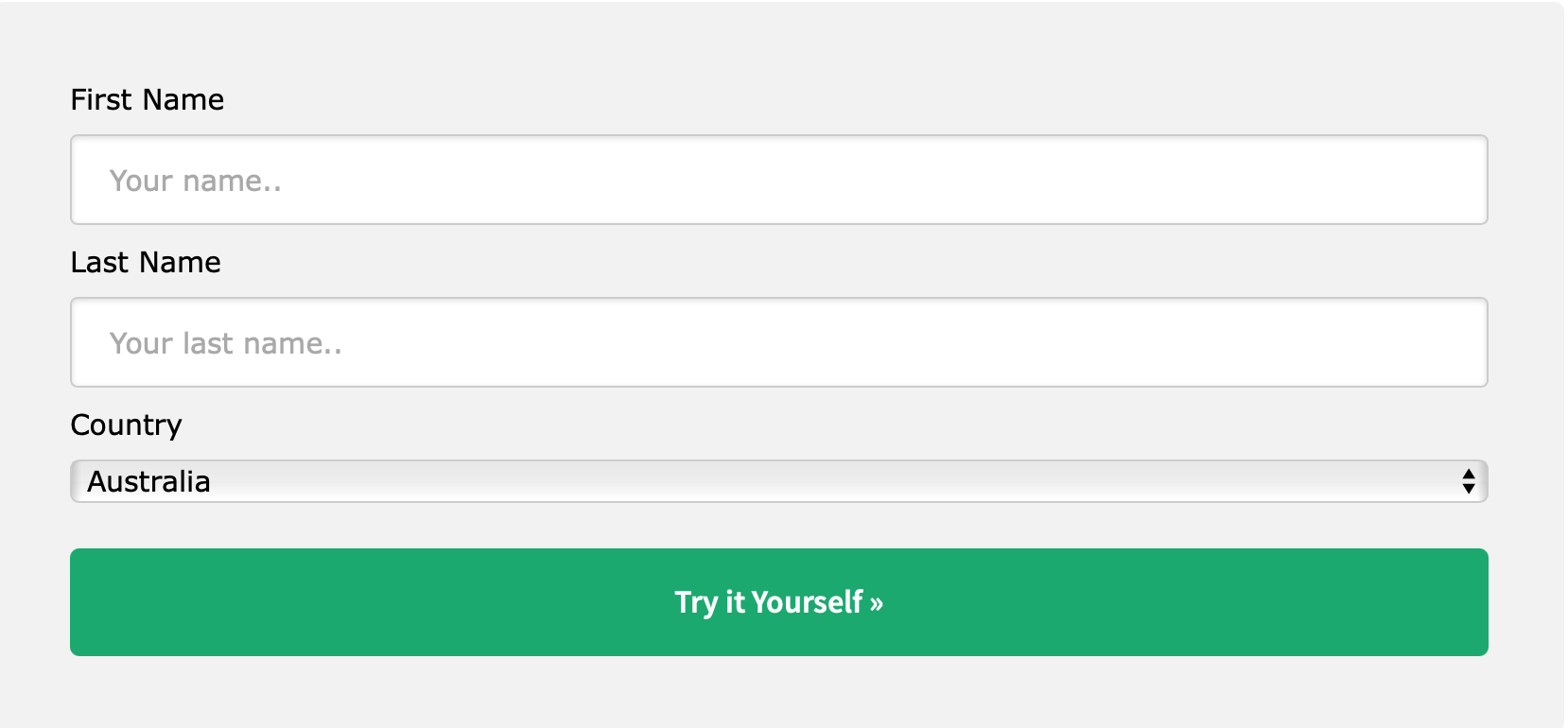
1. Diseño Básico de Formularios
Un formulario HTML básico se compone de etiquetas como <input>, <textarea>, <select> y <button>. A continuación, un ejemplo de un formulario sin estilos:
<form>
  <label for="nombre">Nombre:</label>
  <input type="text" id="nombre" name="nombre">

  <label for="email">Correo Electrónico:</label>
  <input type="email" id="email" name="email">

  <label for="mensaje">Mensaje:</label>
  <textarea id="mensaje" name="mensaje"></textarea>

  <button type="submit">Enviar</button>
</form>
Este formulario funciona, pero su apariencia es muy simple. A continuación, veremos cómo estilizarlo con CSS.
2. Estilizando Campos de Entrada (<input> y <textarea>)
Los campos de entrada deben ser fáciles de leer y usar. Podemos mejorar su apariencia con padding, border, font-size, y width.
input, textarea {
  width: 100%;
  padding: 10px;
  margin: 5px 0;
  border: 1px solid #ccc;
  border-radius: 5px;
  font-size: 16px;
}

textarea {
  height: 100px;
  resize: vertical;
}
Con este estilo:
- Los campos ocupan el 100% del ancho del formulario.
- Se agrega un espaciado interno (padding) para mejorar la lectura.
- Se define un borde redondeado (border-radius).
- Se permite redimensionar (resize: vertical) el campo textarea solo verticalmente.
3. Estilizando Etiquetas (<label>)
Las etiquetas son clave para mejorar la accesibilidad y usabilidad de los formularios. Podemos mejorar su apariencia con font-size, font-weight y display.
Este estilo:
- Hace que las etiquetas sean más legibles.
- Usa display: block; para que cada etiqueta ocupe su propia línea.
- Agrega un margen inferior para separar del campo de entrada.
4. Estilizando Botones (<button>)
Los botones deben ser atractivos y fáciles de identificar. Podemos personalizarlos con background-color, border, padding, y cursor.
button {
  background-color: #4CAF50;
  color: white;
  padding: 10px 15px;
  border: none;
  border-radius: 5px;
  font-size: 16px;
  cursor: pointer;
}

button:hover {
  background-color: #45a049;
}
Con este estilo:
- El botón tiene un color de fondo verde.
- Al pasar el ratón (:hover), cambia a un verde más oscuro.
- Se redondean los bordes y se mejora la tipografía.
- cursor: pointer; cambia el cursor al pasar sobre el botón.
5. Estilizando Listas Desplegables (<select>)
Los select pueden estilizarse para que luzcan mejor y sean más fáciles de usar.
select {
  width: 100%;
  padding: 10px;
  border: 1px solid #ccc;
  border-radius: 5px;
  font-size: 16px;
  background-color: white;
}
Con este estilo:
- La lista desplegable ocupa todo el ancho disponible.
- Se mejora la visibilidad con font-size.
- Se asegura un fondo blanco.
6. Agrupar Elementos (fieldset y legend)
Para organizar mejor los formularios, podemos agrupar elementos con <fieldset> y <legend>.
fieldset {
  border: 2px solid #ccc;
  padding: 10px;
  border-radius: 5px;
  margin-bottom: 10px;
}

legend {
  font-size: 18px;
  font-weight: bold;
}
Este estilo:
- Define un borde para diferenciar las secciones.
- Usa legend para resaltar la descripción del grupo.
7. Formularios Responsivos
Para hacer que los formularios se adapten a diferentes tamaños de pantalla, usamos max-width y media queries.
form {
  max-width: 500px;
  margin: auto;
}

@media (max-width: 600px) {
  input, textarea, select {
    font-size: 14px;
  }
}
Con este estilo:
- El formulario se centra en la página.
- Se usa max-width para evitar formularios demasiado anchos en pantallas grandes.
- Se ajusta el tamaño de fuente en dispositivos pequeños.
8. Ejercicio Práctico: Crear un Formulario Estilizado
Objetivo: Construir un formulario completo con distintos tipos de campos, incluyendo texto, selección, botones de opción (radio), casillas de verificación (checkbox), y un botón de envío.
Crear Formulario Estilizado
Crea un formulario con los siguientes campos:
- Nombre (text)
- Correo electrónico (email)
- Edad (number)
- Género (radio con opciones: Masculino, Femenino, Otro)
- Preferencias (checkbox con opciones como "Noticias", "Ofertas", "Eventos")
- País (select con varias opciones)
- Un campo de comentarios (textarea)
- Un botón de envío.
- Un botón de reset.
Aplica estilos para que sea visual y responsivo, siguiendo los conceptos vistos en esta unidad.
Solución HTML
Solución CSS
Conclusión
Estilizar formularios con CSS mejora la experiencia del usuario y la accesibilidad. A través de padding, border-radius, background-color, y media queries, podemos crear formularios más modernos y funcionales.
Ahora que hemos visto cómo mejorar los formularios con CSS, estamos listos para integrarlos con Bootstrap en la siguiente unidad.