6.4. Despliegue en PaaS Render
En este capítuo hemos elegido Render como plataforma de despliegue para nuestra aplicación. Render es una plataforma de alojamiento que permite desplegar aplicaciones web, bases de datos y servicios de forma sencilla y rápida.
Principales características de Render:
| Característica | Descripción |
|---|---|
| Despliegue automático | Render permite desplegar aplicaciones automáticamente desde un repositorio de GitHub o GitLab. |
| Escalabilidad | Render permite escalar aplicaciones fácilmente, ajustando los recursos según las necesidades. |
| Soporte para múltiples lenguajes | Render soporta una amplia variedad de lenguajes de programación y frameworks. |
| Integración con bases de datos | Render permite crear y gestionar bases de datos de forma sencilla. |
| Seguridad | Render ofrece características de seguridad como HTTPS, firewall y protección DDoS. |
| Precios competitivos | Render ofrece precios competitivos y un plan gratuito para proyectos pequeños. |
| Soporte para contenedores | Render permite desplegar aplicaciones en contenedores Docker. |
| Monitorización y logs | Render proporciona herramientas de monitorización y acceso a logs para depurar aplicaciones. |
Las dos principales características que nos interesan son el despliegue automático y la integración con bases de datos. Y la posibilidad de crear una cuenta gratuita para proyectos pequeños.
Note
En nuestro caso, para aprovechar el despliegue automático, es necesario que el repositorio de la aplicación esté en GitHub. Si no tienes una cuenta en GitHub, puedes crear una de forma gratuita.
Por tanto para empezar tenemos un proyecto de Laravel (recien creado, sin modificaciones), si desplegamos este proyecto, el despliegue nos servirá para cualquier proyecto de Laravel que tengamos, ya que el proceso de despliegue es el mismo. Eso sí, lo tenemos que tener en GitHub.
Yo tengo el proyecto en la siguiente URL:
En este caso el repositorio es privado (cada alumno debe tener su propio repositorio ya sea púbico o privado). La URL debe ser similar a la mía.
Creación de la cuenta en Render
Para crear una cuenta en Render, sigue estos pasos:
- Accede a la página de Render.
- Haz clic en el botón "Sign Up" (Registrarse) en la esquina superior derecha.
- Puedes registrarte con tu cuenta de GitHub, GitLab o correo electrónico. En este caso, selecciona "Sign up with GitHub" (Registrarse con GitHub).
- Autoriza a Render para acceder a tu cuenta de GitHub.
- Completa el proceso de registro siguiendo las instrucciones en pantalla.
- Una vez registrado, serás redirigido al panel de control de Render.
Yo he creado mi cuenta con GitHub, por lo que me ha redirigido a la página de autorización de Render en GitHub. He autorizado a Render para acceder a mi cuenta de GitHub y he completado el registro.
Note
Render ofrece múltiples opciones. Nosotros vamos a centrarnos en el despliegue de nuestra aplicación, utilizando las mínimas opciones de Render. Existen otros cursos de Despliegue de aplicaciones que seguro que profundizan más en las características de este tipo de servidores.
Creación de la base de datos
Lo primero que vamos a hacer es crear la base de datos que vamos a utilizar en nuestra aplicación. Recordemos que nuestra aplicación utiliza una base de datos MySQL. Pero Render es su versión gratuita solo nos permite crear bases de datos PostgreSQL. Por tanto, vamos a crear una base de datos PostgreSQL.
Opciones seleccionadas:
| Opción | Descripción | Valor |
|---|---|---|
| Name | Nombre de la instancia Postgress | pg-laravel |
| Database | Nombre de la base de datos | laravel |
| Username | Nombre de usuario de la base de datos | alumno |
| Region | Región de la base de datos | Europe (Frankfurt) |
| Postgres Version | Versión de PostgreSQL | 16 |
| Datalog Region | Región para enviar datos al Datalog | EU |
| Instance Type | Tipo de instancia | Free |
Una vez seleccionadas las opciones, hacemos clic en el botón "Create Database" (Crear base de datos). Render creará la base de datos y nos proporcionará las credenciales de acceso.
Note
La base de datos se creará en la región de Europa (Frankfurt) por defecto. Si necesitas cambiar la región, puedes hacerlo en las opciones avanzadas.
Important
En el plan gratuito las base de datos caducan a los 30 días. Por tanto tenemos este tiempo para realizar el despliegue de nuestra aplicación y probarla. Posteriormente hay que volver a crear la base de datos o actualizar a un plan de pago.
Una vez creada, la aplicación nos mostrará las credenciales de acceso a la base de datos. Estas credenciales son necesarias para configurar nuestra aplicación Laravel.
| Clave | Valor |
|---|---|
| Host | dpg-d0qdmsjuibrs73ehedmg-a |
| Port | 5432 |
| Database | laravel_6idw |
| Username | alumno |
| Password | p3DmIdbZEBtmzcuMflpDHoEpxp8uToLh |
| URL Externa | `postgresql://alumno:p3DmIdbZEBtmzcuMflpDHoEpxp8uToLh@dpg-d0qdmsjuibrs73ehedmg-a.frankfurt-postgres.render.com/laravel_6idw' |
| PSQL Command | PGPASSWORD=p3DmIdbZEBtmzcuMflpDHoEpxp8uToLh psql -h dpg-d0qdmsjuibrs73ehedmg-a.frankfurt-postgres.render.com -U alumno laravel_6idw |
Nosotros necesitaremos el Host, Port, Database, Username y Password para configurar nuestra aplicación Laravel.
Configuración de la aplicación Laravel
Antes de comenzar con la creación del servicio en Render, debemos preparar nuestra aplicación para que funcione correctamente en el entorno de Render. Para ello, debemos realizar los siguientes
- Crear una rama
renderesta rama será la que utilicemos para accionar el desplegue automático. - Configurar el archivo
.envde Laravel. - Crear el archivo
Dockerfilepara la aplicación. - Crear el archivo
src/public/migrate.phppara ejecutar las migraciones de la base de datos.
Para ello y para no mezclar el código de la aplicación con el código de render vamos a crear una carpeta llamada render en la raíz de nuestro proyecto. En esta carpeta vamos a crear los archivos necesarios para el despliegue en Render.
Crar la rama render
El nombre de render es completamenta aleatorio. Simplemente es tener una rama sobre la que guardar los cambios necesarios y activar el despliegue automático. Por ejemplo, en nuesta aplicación podemos trabajar con una rama develop y una rama main. Durante el desarrlllo y pruebebas de aplicaciones podemos trabajar en la rama develop y cuando tengamos una versión estable, la pasamos a main.
Cuando queramos desplegar la aplicación, simplemente hacemos un merge de develop a render y Render se encargará de desplegar la aplicación automáticamente.
Yo voy a trabajar directamente en la rama render. El manejo de ramas es algo que dejo para cursos más específicos sobre control de versiones y Git.
Lo primero que tenemos que hacer antes de crear la rama es tener nustro proyecto limpio, es decir, hemos hecho commit de todos los cambios y no tenemos cambios pendientes.
Crear la rama render es sencillo, simplemente ejecutamos el siguiente comando en la terminal:
render y nos cambiará a esa rama. A partir de ahora, todos los cambios que realicemos se guardarán en esta rama. Y si estamos en local y queremos subir los cambios a GitHub, simplemente hacemos un push:
Para los que manejan vsCode si tenemos nuestro editor conectado podemos manejar las ramas y las actualizaiones desde el propio editor. En la parte inferior izquierda de la pantalla, podemos ver el nombre de la rama actual y al hacer clic en ella, podemos cambiar de rama o crear una nueva. Pero yo voy a dar las explicaiones utilizano la terminal.
Ahora creamos la carpeta render en la raíz de nuestro proyecto:
Configuración del archivo .env
Como ya sabremos el fichero .env es el archivo de configuración de nuestra aplicación Laravel. En este archivo vamos a configurar la conexión a la base de datos que hemos creado en Render. Pero si tenemos bien configurado nuestro .gitignore, este archivo no se subirá al repositorio. Por tanto, vamos a crear un archivo .env.render dentro de la carpeta render que será el que subamos al repositorio y que Render utilizará para configurar la aplicación. De esta manera también podemos tener un .env local para nuestro desarrollo y un .env.render para el despliegue en Render.
Creamos el archivo .env.render dentro de la carpeta render:
.env.render será el siguiente:
APP_NAME=Laravel
APP_ENV=production
APP_KEY=base64:F3DJSvM2eGVkAdV2XLhKoUuwYvsLHCUzzVifDqh53h0=
APP_DEBUG=false
APP_URL=https://phpdeploytest-sh8f.onrender.com

LOG_CHANNEL=stack
LOG_LEVEL=error

DB_CONNECTION=pgsql
DB_HOST=dpg-d0qdmsjuibrs73ehedmg-a
DB_PORT=5432
DB_DATABASE=laravel_6idw
DB_USERNAME=alumno
DB_PASSWORD=p3DmIdbZEBtmzcuMflpDHoEpxp8uToLh

BROADCAST_DRIVER=log
CACHE_DRIVER=file
QUEUE_CONNECTION=sync
SESSION_DRIVER=file
SESSION_LIFETIME=120

MAIL_MAILER=smtp
MAIL_HOST=smtp.mailtrap.io
MAIL_PORT=2525
MAIL_USERNAME=null
MAIL_PASSWORD=null
MAIL_ENCRYPTION=null
MAIL_FROM_ADDRESS=hello@example.com
MAIL_FROM_NAME="${APP_NAME}"
Important
Los valores utilizados en el archivo .env.render son los que nos ha proporcionado Render al crear la base de datos. Cada alumno debe utilizar sus propias credenciales. Asegúrate de sustituir los valores por los que te ha proporcionado Render al crear tu base de datos.
Important
Como vimos ya en el tema anterior, sería recomendabla modificar el acrivo anterior y utilizar secretos para las credenciales de la base de datos. Pero para simplificar el proceso, vamos a utilizar el archivo .env.render directamente. En un curso más avanzado de despliegue de aplicaciones, se vería cómo utilizar secretos y variables de entorno en Render.
Creación del archivo Dockerfile
Render utiliza Docker para desplegar aplicaciones. Por tanto, necesitamos crear un archivo Dockerfile que contenga las instrucciones para construir la imagen de nuestra aplicación Laravel. Este archivo para que no tenga conflictos con otros ficheros de nuestra aplicación, lo vamos a crear también dentro de la carpeta render.
Creamos el archivo Dockerfile dentro de la carpeta render:
Y editamos el archivo para configurar la imagen de Docker. El contenido del archivo Dockerfile será el siguiente:
Dockerfile
Analicemos paso a paso el contenido del Dockerfile:
RUN apt-get update && apt-get install -y \
    git \
    unzip \
    curl \
    libzip-dev \
    libpng-dev \
    libxml2-dev \
    libonig-dev \
    libssl-dev \
    libpq-dev \
    libmongoc-1.0-0 \
    libjemalloc2 \
    && rm -rf /var/lib/apt/lists/*
git, unzip, curl y las bibliotecas necesarias para las extensiones de PHP que vamos a utilizar. También limpia la caché de apt para reducir el tamaño de la imagen. En este caso ya hemos añadido las dependencias necesarias para MongoDBy PostgreSQL. Si en nuestro proyecto local utiliamos más dependencias, las debemos añadir aquí. Recordad que este Docker debe ser igual al que tenemos en nuestro proyecto local, para que no tengamos problemas de dependencias al desplegar la aplicación.
En este caso he mantenido las extensiones para mysql y pgsql. Seguramente ya que en render vamos a utilizar PostgreSQL, podemos eliminar la extensión pdo_mysql si no la vamos a utilizar en el proyecto. Pero si la tenemos en nuestro proyecto local, es mejor dejarla para evitar problemas de dependencias.
Esta línea está comentada, pero si en nuestro proyecto utilizamos MongoDB, debemos descomentarla para instalar la extensión de MongoDB. Si no la utilizamos, podemos eliminar esta línea.
Esta línea también está comentada, no es normal que utilicemos Xdebug en producción.
# Instalar Composer
RUN curl -sS https://getcomposer.org/installer | php -- --install-dir=/usr/local/bin --filename=composer
vendor no se sube al repositorio, por lo que debemos instalar las dependencias en el contenedor.
Esta línea establece el directorio de trabajo dentro del contenedor. Todas las siguientes instrucciones se ejecutarán en este directorio.
Esta línea copia el código de nuestra aplicación Laravel desde la carpeta src del repositorio al directorio de trabajo del contenedor. Asegúrate de que tu código Laravel está en la carpeta src del repositorio. 'src\' es la carpeta donde debemos tener nuestro proyecto de Laravel. Si hemos cambiado el nombre de la carpeta, debemos cambiar esta línea para que apunte a la carpeta correcta.
Esta línea copia el archivo .env.render que hemos creado anteriormente al directorio de trabajo del contenedor y lo renombra a .env. Esto es necesario para que Laravel pueda leer la configuración de la base de datos y otras variables de entorno.
Important
Estamos pasando datos con información sensible al contenedor. Esto normalmente no se hace así, se deben crear unas variables de entorno en el servidor y no pasar los datos directamente al contenedor. Pero de momento elegimos la opción más simple.
# Ejecutar composer install sin dependencias de desarrollo
RUN composer install --optimize-autoloader --no-dev
--optimize-autoloader para optimizar el autoloading y --no-dev para no instalar las dependencias de desarrollo. Esto es importante para reducir el tamaño de la imagen y mejorar el rendimiento en producción.
Esta línea expone el puerto 1000 del contenedor. Este es el puerto en el que Laravel servirá la aplicación. Asegúrate de que este puerto está configurado correctamente en tu aplicación Laravel.
Important
1000 es el puero que pide render para exponer la aplicación, no está elegido al azar. Para modificar el puerto debes mirar la documentación de Render y ver si se puede modificar.
# Comando para arrancar Laravel con servidor embebido PHP
CMD ["php", "artisan", "serve", "--host=0.0.0.0", "--port=1000"]
Esta línea define el comando que se ejecutará cuando se inicie el contenedor. En este caso, estamos utilizando el servidor embebido de Laravel para servir la aplicación en el puerto 1000. Esto es suficiente para desplegar una aplicación Laravel en Render.
Creación del archivo migrate.php
Nuestro servidor, como nos pasará en la mayoría de los servidores gratuitos, no permite ejecutar comandos de Artisan directamente. Por tanto, debemos crear un archivo PHP que se encargue de ejecutar las migraciones de la base de datos. Este archivo lo vamos a llamar migrate.php y lo vamos a crear dentro de la carpeta src/public/. Es importante que esté en esta carpeta para que podamos acceder desde el navegador y ejecutar las migraciones.
De momento este fichero solo nos permite ejecutar las migraciones de la base de datos, hacer un fresh o un reset. Si fuera necesario ampliarlo, por ejemplo para ejecutar db:seed o queue:work, deberíamos añadir las opciones necesarias en el fichero.
Creamos el archivo migrate.php dentro de la carpeta src/public/:
migrate.php
Le hemos añadido una clave secreta para evitar que cualquier persona pueda ejecutar las migraciones. Para ejecutar las migraciones, debemos acceder a la URL
Si queremos hacer un fresh o un reset, simplemente cambiamos el valor de action a fresh o reset.
Creación del servicio en Render
Ahora que tenemos nuestra aplicación configurada y lista para desplegar, vamos a crear el servicio en Render. Para ello, sigue estos pasos:
Primero en el panel de control de Render, haz clic en el botón "New" (Nuevo) y selecciona "Web Service" (Servicio web).
En la siguiente página me debe dejar seleccionar el repositorio de GitHub donde tengo mi proyecto. En este caso, selecciono el repositorio phpDeployTest que he creado anteriormente.
Si no ves tu repositorio, asegúrate de que has autorizado a Render para acceder a tu cuenta de GitHub y que el repositorio es público o tienes acceso a él.
Una vez seleccionado el repositorio, Render te pedirá que configures el servicio. Aquí debes completar los siguientes campos:
| Campo | Descripción | Valor |
|---|---|---|
| Name | Nombre del servicio | phpDeployTest |
| Language | Lenguaje de programación (PHP no está) | Docker |
| Branch | Rama del repositorio que se utilizará para el despliegue | render |
| Region | Región donde se desplegará el servicio | Europe (Frankfurt) |
| Root Directory | Directorio raíz del servicio | . |
| Dockerfile Path | Ruta al archivo Dockerfile | ./render/Dockerfile |
| Intace type | Tipo de instancia | Free |
En la parte inferior de la página, encontrarás una sección llamada "Environment Variables" (Variables de entorno). Aquí podemos añadir las variables de entorno, incluso nos permite subirlas desde un archico .env. En nuestro caso, vamos a subir el archivo .env.render que hemos creado anteriormente. Dejamos esta opción vacía y para pruebas posteriores ya que es más segura que tener nuestro archivo con datos sensibles en el repositorio.
Una vez completados todos los campos, haz clic en el botón "Create Web Service" (Crear servicio web). Render comenzará a construir la imagen de Docker y desplegará tu aplicación.
Nos pueden aparecer otros campos como:
| Campo | Descripción | Valor |
|---|---|---|
| Docker Command | Comando para construir la imagen de Docker | `` |
| Pre deploy Command | Comando que se ejecutará antes de desplegar la aplicación | `` |
| Auto deploy | Activar el despliegue automático al hacer push a la rama seleccionada | on Commit |
| Deploy hook | URL del webhook para el despliegue automático | https://api.render.com/deploy/srv-xxxxxx |
Principalmente no hay que tocar nada de esto. Render se encargará de construir la imagen de Docker y desplegar tu aplicación automáticamente. Como en la últia línea de Dockerfile hemos indicado que se ejecute el comando php artisan serve, Render iniciará el servidor embebido de Laravel en el puerto 1000.
Puesta en marcha del despliegue
Tenemos dos opcioenes para iniciar el despliegue de nuestra aplicación:
- Despliegue manual: Para ello, en el panel de control de Render, haz clic en el botón "Manual Deploy" (Despliegue manual) y selecciona la rama
render. Render comenzará a construir la imagen de Docker y desplegará tu aplicación. - Despliegue automático: Si has activado el despliegue automático, Render desplegará tu aplicación automáticamente cada vez que hagas un push a la rama
render. Para ello, simplemente haz un commit y push a la ramarendery Render se encargará del resto.
Note
El primer despliegue puede tardar un poco más de lo habitual, ya que Render debe construir la imagen de Docker y desplegar tu aplicación por primera vez. Los siguientes despliegues serán más rápidos, ya que Render utilizará la caché de Docker.
Durante el despliegue, Render mostrará el progreso en tiempo real en el panel de control. Una vez que el despliegue se haya completado, podrás acceder a tu aplicación Laravel en la URL proporcionada por Render.

En la imagen anterior podemos ver el progreso del despliegue de nuestra aplicación. Una vez que el despliegue se haya completado, Render nos proporcionará una URL para acceder a nuestra aplicación.
Cuando el despliegue termine (podemos seguirlo en los logs), Render nos mostrará la URL de nuestra aplicación. En mi caso, la URL es:
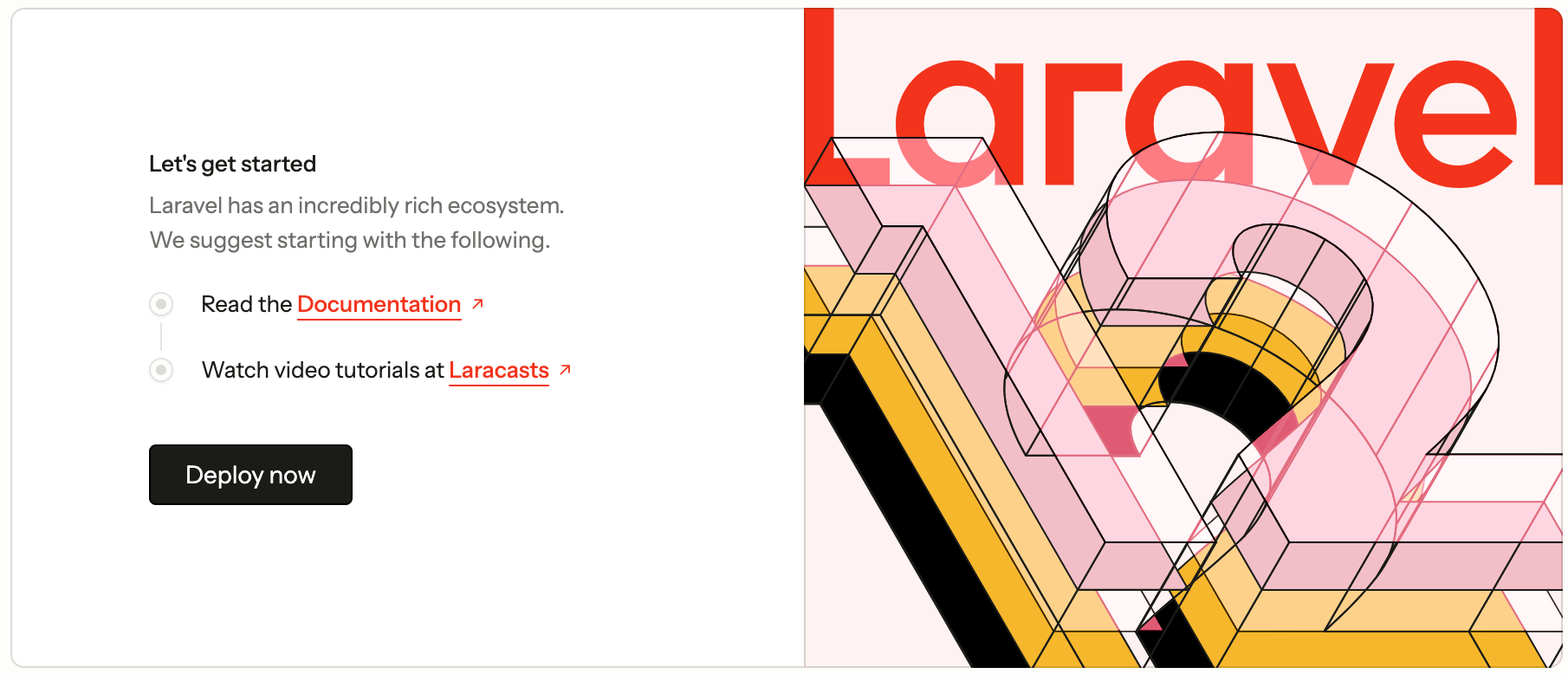
Esta es la imagen del proyecto inicial de Laravel que hemos desplegado en Render. Si accedemos a la URL, veremos la página de bienvenida de Laravel.
Primera migración
Una vez que hemos desplegado nuestra aplicación, es importante realizar la primera migración de la base de datos para crear las tablas necesarias. Para ello, debemos acceder al archivo migrate.php que hemos creado anteriormente.
Para ejecutar las migraciones, simplemente accedemos a la URL:
Important
Recuerda que debes sustituir 123456 por la clave secreta que has definido en el archivo migrate.php. Si no lo haces, obtendrás un error de acceso denegado.
Si todo ha ido bien, deberías ver un mensaje indicando que se ha ejecutado el comando migrate y por tanto las tablas necesarias se han creado en la base de datos. Si hay algún error, se mostrará un mensaje de error con los detalles del problema.