Introducción a CSS (Cascading Style Sheets)
CSS es un lenguaje de estilos que se usa para definir la presentación de un documento HTML o XML. Con CSS podemos darle formato a las páginas web, definiendo aspectos visuales como colores, tipografías, espaciado, disposición de los elementos y muchos más. En este primer contacto con CSS, nos enfocaremos en los aspectos básicos que los alumnos deben conocer para comenzar a aplicar estilos en una página web.
1. Añadir Estilos a un Documento con CSS
Existen varias formas de agregar estilos CSS a una página web:
1.1 Estilos en línea (Inline CSS)
Los estilos en línea se aplican directamente en el atributo style de los elementos HTML.
| Ejemplo de estilo en línea | |
|---|---|
1.2 Estilos internos (Internal CSS)
Los estilos internos se colocan dentro de una etiqueta <style> en la sección <head> del documento HTML.
| Ejemplo de estilo interno | |
|---|---|
1.3 Estilos externos (External CSS)
Los estilos externos se definen en un archivo separado con extensión .css, y se vinculan al documento HTML mediante el atributo link.
| Ejemplo de estilo externo | |
|---|---|
2. Conceptos Clave de CSS
2.1 Estructura y Herencia en CSS
CSS es un lenguaje basado en reglas de estilo. Cada regla consta de un selector (elemento al que se aplica) y una declaración (propiedad y valor). Además, los elementos en CSS pueden heredar propiedades de sus elementos padres.
Sintaxis:
En el ejemplo siguiente los elementos <p>serán hijos de <body>y por tanto heredarán sus reglas.
| Ejemplo de herencia en CSS | |
|---|---|
2.2 Reglas de Estilo en Conflicto (Especificidad)
La especificidad en CSS es un sistema que determina qué reglas se aplican a un elemento cuando hay varias reglas que podrían coincidir con el mismo. Este concepto es fundamental para resolver conflictos entre reglas CSS. En otras palabras, si hay dos o más reglas que podrían aplicarse al mismo elemento, el navegador utiliza un sistema de especificidad para decidir cuál aplicar.
¿Cómo se calcula la especificidad?
La especificidad de una regla se calcula tomando en cuenta los tipos de selectores que la componen. La regla de especificidad se mide con una puntuación basado en diferentes categorías de selectores. Cuanto mayor sea la puntuación, más específica será la regla y, por tanto, tendrá mayor prioridad.
La especificidad se calcula de la siguiente manera:
- Selectores de ID: Cada selector de ID (
#id) tiene un valor de 100. - Selectores de clase, atributos y pseudoclases: Cada selector de clase (
.clase), atributos ([attr=value]) o pseudoclase (:hover) tiene un valor de 10. - Selectores de elementos y pseudoelementos: Cada selector de tipo de elemento (
div,p,a) o pseudoelemento (::before,::after) tiene un valor de 1. - Selectores universales (
*) y combinadores como+o>tienen 0 de especificidad.
El puntuaje final de una regla de CSS es una combinación de estos valores, representada en formato (a, b, c), donde:
- a es el número de ID.
- b es el número de clases, pseudoclases y atributos.
- c es el número de elementos y pseudoelementos.
Ejemplos de especificidad
- Selector de tipo de elemento
La especificidad es (0, 0, 1) porque es un selector de tipo de elemento (el <p>).
- Selector de clase
La especificidad es (0, 1, 0) porque es un selector de clase (.mi-clase).
- Selector de ID
La especificidad es (1, 0, 0) porque es un selector de ID (#mi-id).
- Combinación de selectores
La especificidad es (0, 1, 1) porque hay un selector de clase (.mi-clase) y un selector de tipo de elemento (div, p).
- Uso de
!important
Aunque!importantno afecta la especificidad numérica, aumenta la prioridad de la regla sin tener en cuenta la especificidad.
La especificidad es (1, 0, 0), pero como tiene !important, esta regla tiene la máxima prioridad, incluso si hay otras reglas más específicas.
¿Qué pasa cuando las reglas tienen la misma especificidad?
Cuando dos reglas tienen la misma especificidad, la última regla en el archivo CSS o en la hoja de estilos será la que se aplique. Esto es lo que se conoce como el orden de aparición.
En este caso, el color de los párrafos será rojo, porque la segunda regla se encuentra después de la primera, a pesar de que ambas tienen la misma especificidad.
Ejemplo de cómo se calcula la especificidad
Ejemplo 1:
#menu atiene una especificidad de (1, 0, 1)..menu atiene una especificidad de (0, 1, 1).
En este caso, #menu a es más específico, así que la regla de color será verde.
Ejemplo 2:
div ptiene una especificidad de (0, 0, 2).div p.highlighttiene una especificidad de (0, 1, 2).
La regla div p.highlight será la que prevalezca, aplicando color amarillo.
Resumen
La especificidad es un concepto clave en CSS para resolver conflictos entre reglas de estilo. El navegador siempre aplica la regla con mayor especificidad. Si dos reglas tienen la misma especificidad, la última definida es la que se aplica. Además, el uso de !important puede sobrescribir cualquier regla, independientemente de su especificidad.
2.3 Selectores en CSS
Los selectores en CSS permiten elegir qué elementos HTML queremos estilizar. Los tipos más comunes son:
- Selectores de Elemento: Selecciona todos los elementos de un tipo específico.
- Selectores Contextuales: Seleccionan un elemento solo si está dentro de otro.
- Selectores de Clase e ID: Seleccionan los elementos con una clase o ID específica.
2.3.1 Pseudoselectores en CSS
Los pseudoselectores son selectores especiales que permiten seleccionar un estado específico de un elemento o elementos que cumplen con ciertos criterios, sin tener que agregar clases adicionales. Son muy útiles para aplicar estilos de manera más eficiente y dinámica, y se utilizan en varias situaciones comunes.
1. Tipos de Pseudoselectores en CSS
1.1 :hover
El pseudoselector :hover se utiliza cuando el usuario pasa el ratón sobre un elemento, permitiendo cambiar su estilo. Es muy utilizado para botones, enlaces y imágenes.
Ejemplo: Cambiar el color de un enlace al pasar el ratón por encima.
1.2 :active
El pseudoselector :active se aplica cuando un elemento está siendo activado por el usuario, generalmente durante la interacción, como cuando un botón es presionado.
Ejemplo: Cambiar el color de un botón cuando se hace clic en él.
1.3 :focus
El pseudoselector :focus se aplica a un elemento cuando recibe el foco de entrada. Es muy útil para estilizar elementos interactivos como campos de formulario y botones de búsqueda.
Ejemplo: Cambiar el borde de un campo de texto cuando está enfocado.
/* Cambiar el borde de un campo de texto cuando tiene el foco */
input:focus {
border-color: blue;
outline: none;
}
1.4 :nth-child()
El pseudoselector :nth-child() selecciona elementos en función de su posición dentro de su padre. Puedes usarlo para seleccionar un elemento en una posición específica o crear patrones con los elementos.
Ejemplo: Seleccionar el primer párrafo dentro de un contenedor y darle un estilo diferente.
Puedes usar valores como odd (impares) o even (pares), o incluso expresar una fórmula como 2n+1 para seleccionar elementos específicos en una secuencia.
1.5 :first-child
El pseudoselector :first-child selecciona el primer hijo de un elemento padre. Es útil cuando quieres aplicar un estilo solo al primer elemento dentro de un contenedor.
Ejemplo: Seleccionar el primer elemento de una lista y darle un estilo diferente.
1.6 :last-child
El pseudoselector :last-child selecciona el último hijo de un elemento padre.
Ejemplo: Cambiar el estilo del último párrafo de un contenedor.
1.7 :nth-of-type()
El pseudoselector :nth-of-type() es similar a :nth-child(), pero solo selecciona elementos de un tipo específico (por ejemplo, <p>, <div>, etc.), ignorando otros tipos de elementos dentro del mismo contenedor.
Ejemplo: Seleccionar el segundo párrafo de un contenedor que solo tiene párrafos.
1.8 :not()
El pseudoselector :not() permite excluir ciertos elementos de un conjunto de selecciones. Es útil para aplicar estilos a todos los elementos, excepto a los que coinciden con un determinado selector.
Ejemplo: Seleccionar todos los párrafos excepto los de clase .excluir.
/* Aplicar estilos a todos los párrafos, excepto los de clase `.excluir` */
p:not(.excluir) {
color: green;
}
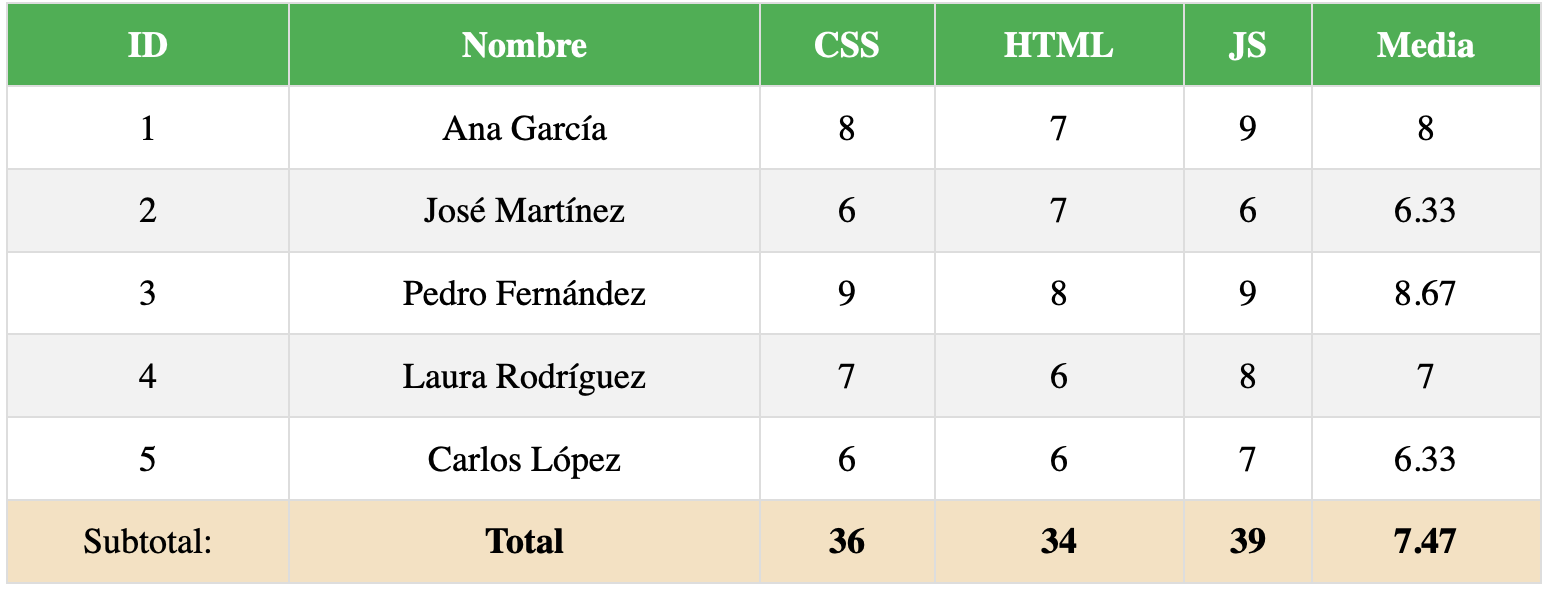
Tabla maquetada con pseudoselectores
| tabla maquetada | |
|---|---|
1 2 3 4 5 6 7 8 9 10 11 12 13 14 15 16 17 18 19 20 21 22 23 24 25 26 27 28 29 30 31 32 33 34 35 36 37 38 39 40 41 42 43 44 45 46 47 48 49 50 51 52 53 54 55 56 57 58 59 60 61 62 63 64 65 66 67 68 69 70 71 72 73 74 75 76 77 78 79 80 81 82 83 84 85 86 87 88 89 90 91 92 93 94 95 96 97 98 99 100 101 102 103 104 105 | |
Ejemplo Práctico: Cambiar el color de un elemento al pasar el ratón por encima
HTML Base
  <!DOCTYPE html>
  <html lang="es">
    <head>
      <meta charset="UTF-8" />
      <meta name="viewport" content="width=device-width, initial-scale=1.0" />
      <title>Ejemplo de Pseudoselectores</title>
      <style>
        /* Cambiar color de los elementos al pasar el ratón por encima */
        .miElemento:hover {
          color: red;
        }
      </style>
    </head>
    <body>
      <h1>Prueba de Pseudoselectores</h1>
      <p class="miElemento">
        Pasa el ratón sobre este texto para cambiar su color.
      </p>
    </body>
  </html>
En este ejemplo, se usa el pseudoselector :hover para cambiar el color del texto a rojo cuando el usuario pasa el ratón sobre el elemento con la clase .miElemento.
Explicación:
p.miElemento:hover: Aquí, el pseudoselector:hoveraplica el estilo cuando el ratón pasa sobre el párrafo con la clasemiElemento.color: red;: Cambia el color del texto a rojo.
Este ejemplo es simple y directo, permitiendo a los alumnos ver cómo los pseudoselectores pueden ser usados para crear interactividad en una página web de manera fácil y eficiente.
Resumen
Los pseudoselectores en CSS son herramientas poderosas para aplicar estilos específicos a los elementos según su estado o posición en el DOM. Al comprender cómo utilizar :hover, :focus, :nth-child(), y otros, los alumnos podrán crear interfaces web más dinámicas e interactivas, mejorando la experiencia del usuario.
2.4 La palabra clave !important
La palabra clave !important fuerza la aplicación de una regla, incluso si existe una regla más específica.
3. El Modelo de Cajas de CSS
El modelo de cajas es un concepto esencial en CSS. Cada elemento en una página web se representa como una caja rectangular que consta de varias partes:
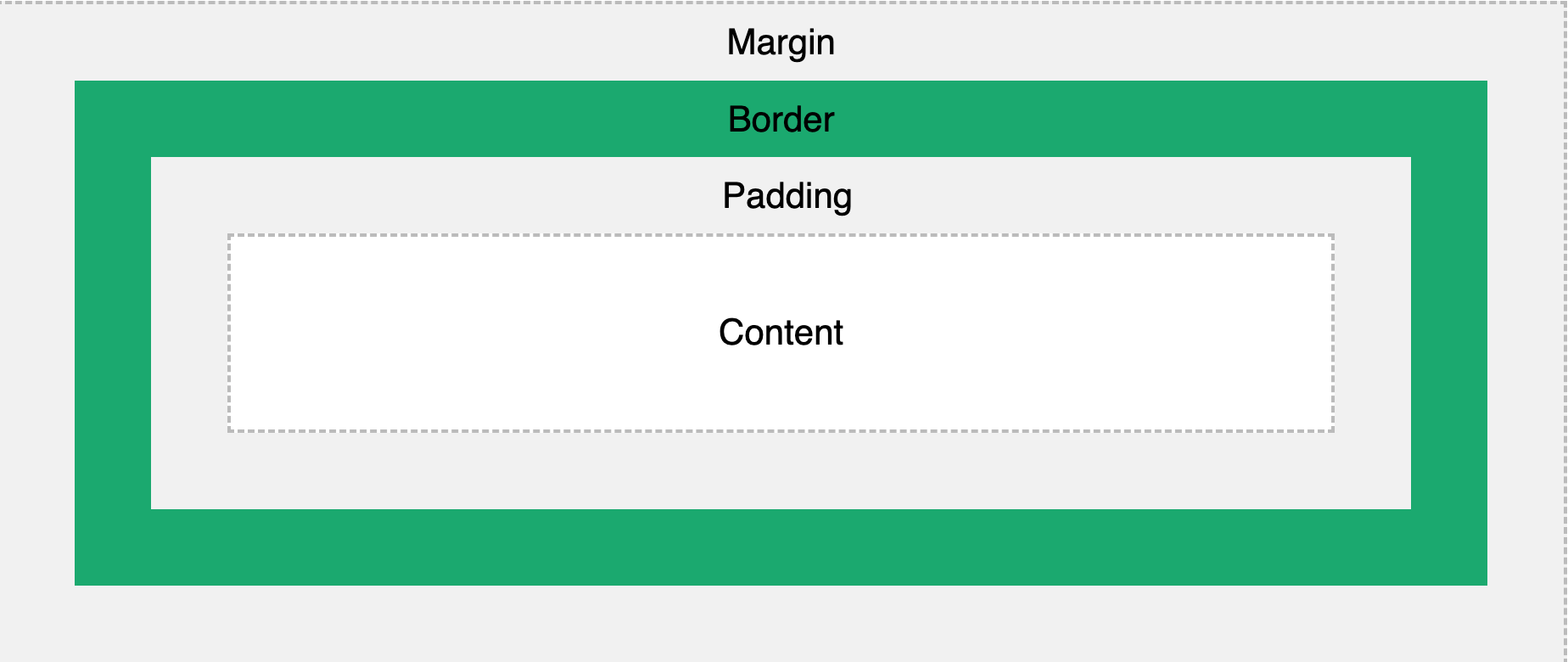
En CSS, cada elemento en la página web se representa como una caja rectangular. Cada caja se compone de varias áreas que controlan su tamaño, espaciado y posición. En este punto ampliamos la explicación de las propiedades más importantes que definen cómo se organizan estos espacios, además de cómo se utilizan las propiedades top, right, bottom y left para controlar la ubicación de los elementos.
3.1 Área de Contenido y Relleno (Padding)
El contenido es la parte principal del elemento (por ejemplo, el texto o la imagen), y el relleno (padding) es el espacio entre el contenido y el borde del elemento. Esto permite que el contenido no esté directamente contra el borde del contenedor, dándole un respiro visual.
Propiedad padding
La propiedad padding puede tener uno o más valores. Si solo se define un valor, este se aplica de manera uniforme a los cuatro lados del elemento.
Este código aplica 10px de relleno alrededor del contenido, y un borde de 1px de color negro. La propiedad width y height definen las dimensiones del contenedor.
Si se desea aplicar diferentes valores de relleno a cada lado del elemento, podemos usar la siguiente sintaxis:
Propiedad padding con valores separados
En este caso, el orden de los valores es:
- top: 10px
- right: 20px
- bottom: 30px
- left: 40px
De esta manera, puedes ajustar el relleno en cada lado del contenedor.
3.2 Bordes (Border)
El borde rodea el contenido y el relleno de un elemento. Se puede personalizar su grosor, estilo y color. El borde está por fuera del padding, lo que lo convierte en una zona visual importante para separar elementos.
Propiedad border
Este código aplica un borde de 2px de grosor y color azul. Los valores de la propiedad border son:
- Grosor:
2px - Estilo:
solid(puede serdotted,dashed,double, etc.) - Color:
blue
Si deseas aplicar cada propiedad por separado, puedes usar las siguientes propiedades: border-width, border-style, border-color.
Propiedades para bordes de cada lado
Al igual que con el padding, podemos aplicar bordes individuales a cada lado del elemento. Esto se hace con las propiedades border-top, border-right, border-bottom, y border-left.
div {
  border-top: 2px solid red;
  border-right: 1px dashed green;
  border-bottom: 3px dotted blue;
  border-left: 5px double black;
}
3.3 Márgenes (Margin)
El margen es el espacio exterior de la caja, separando el elemento de otros elementos. Al igual que el padding, se puede aplicar de manera uniforme o con valores diferentes para cada lado.
Propiedad margin
Este código aplica 20px de margen alrededor de un elemento, separándolo de los elementos cercanos.
Propiedad margin con valores separados
Aquí el orden de los valores es el mismo que para padding:
- top: 10px
- right: 20px
- bottom: 30px
- left: 40px

CSS Box
3.4 Propiedades de Posicionamiento: top, right, bottom, left
Las propiedades top, right, bottom y left se utilizan en el
contexto de elementos posicionados con la propiedad position. Estas
propiedades mueven un elemento dentro de su contenedor en función de su tipo
de posición.
3.4.1 Propiedades de Posicionamiento
Las propiedades de posición como top, right, bottom y left definen la
ubicación de los elementos respecto a su contenedor o a otros elementos en la página. Estas propiedades solo se aplican si el elemento tiene una propiedad position distinta a static (por defecto). Las opciones más comunes son relative, absolute, y fixed.
top y left con position: absolute
Cuando un elemento tiene la propiedad position: absolute, sus valores de top, right, bottom y left se utilizan para mover el elemento respecto a su contenedor más cercano con position: relative.
En este ejemplo, el elemento div será posicionado 50px desde la parte superior y 100px desde la parte izquierda de su contenedor más cercano con position: relative.
top y left con position: relative
Cuando un elemento tiene la propiedad position: relative, se mueve respecto a su ubicación original.
Aquí, el elemento div se moverá 20px hacia abajo y 30px hacia la derecha desde su posición inicial en el flujo de la página.
3.4.2 Orden de las Propiedades
En CSS, podemos definir varias propiedades en una sola línea. Esto ayuda a escribir código más limpio y eficiente. Cuando se combinan propiedades de márgenes, relleno y bordes, los valores siguen un orden estándar:
top,right,bottom,left: Si definimos estas propiedades por separado, lo hacemos en este orden, de arriba a abajo.marginypadding: Si se definen las propiedades por separado, el orden es:top,right,bottom,left.
Ejemplo de sintaxis combinada
div {
  margin: 20px 30px 40px 50px; /* top right bottom left */
  padding: 10px 15px; /* top-bottom left-right */
  border: 2px solid red;
}
Aquí, margin y padding se definen con valores en sentido horario (comenzando desde la parte superior) y las dimensiones del borde son independientes de este orden.
Resumen
En CSS, podemos utilizar las propiedades padding, border y margin para controlar el espaciado y el borde de los elementos. Las propiedades top, right, bottom y left permiten ubicar los elementos en el contenedor, mientras que se pueden definir de manera individual o conjunta, dependiendo de las necesidades del diseño.
Puedes ampliar contenido en w3Schools
3.5 Unidades de Medida en CSS
En CSS, las unidades de medida son esenciales para definir tamaños de elementos, márgenes, rellenos y otros estilos. Existen diferentes tipos de unidades que se pueden utilizar, y la elección de la unidad adecuada depende de la situación y el diseño que queremos implementar.
3.5.1 Unidades Absolutas
Las unidades absolutas están basadas en un valor fijo y no cambian en función del dispositivo o de la resolución de la pantalla.
- px (píxeles): Es la unidad más común y se utiliza para establecer tamaños de elementos fijos. Un píxel es la unidad de medida básica para las pantallas, pero su tamaño puede variar ligeramente en dispositivos con pantallas de alta resolución (como los dispositivos Retina).
- cm, mm (centímetros, milímetros): Estas unidades están basadas en el tamaño físico y se utilizan muy poco en la web.
- in (pulgadas): Similar a cm y mm, se utiliza poco en la web, pero puede ser útil cuando trabajamos con medios físicos como impresión.
3.5.2 Unidades Relativas
Las unidades relativas son más flexibles y se ajustan a factores como el tamaño de la pantalla, el tamaño de fuente o el contenedor del elemento.
- % (porcentaje): El porcentaje se utiliza en relación con el elemento contenedor. Por ejemplo, si un contenedor tiene un ancho del 100%, un elemento con
width: 50%tendrá la mitad del ancho del contenedor.
- em: Esta unidad está relacionada con el tamaño de la fuente del elemento.
1emes igual al tamaño de la fuente del elemento en el que se utiliza. Si el tamaño de la fuente es de 16px, entonces1emequivale a 16px.
- rem (root em): Similar a
em, pero en lugar de basarse en el tamaño de la fuente del elemento,remse basa en el tamaño de la fuente raíz (<html>). Esto lo hace más predecible y fácil de usar en toda la página.
- vw y vh (viewport width y height): Estas unidades están basadas en el tamaño de la ventana del navegador.
1vwes el 1% del ancho de la ventana y1vhes el 1% de la altura de la ventana.
3.6 Propiedades de Tamaño: width, height, left y right
En CSS, width, height, left y right son propiedades fundamentales que permiten definir las dimensiones de los elementos y su ubicación en el diseño.
3.6.1 Definir width y height
width: Especifica el ancho de un elemento.
height: Especifica la altura de un elemento.
3.6.2 Unidades para width y height
Puedes usar cualquier unidad de medida que hemos visto (px, %, em, etc.) para estas propiedades.
Ejemplo: Usando diferentes unidades para width y height:
3.6.3 Definir left y right
Las propiedades left y right se utilizan para posicionar un elemento en relación con su contenedor (usualmente con position: absolute o position: relative).
left: Define la distancia entre el borde izquierdo de un elemento y el borde izquierdo de su contenedor.right: Define la distancia entre el borde derecho de un elemento y el borde derecho de su contenedor.
Ejemplo: Usando left y right para posicionar un elemento:
div {
  position: absolute;
  left: 20px; /* 20px desde el borde izquierdo del contenedor */
  right: 20px; /* 20px desde el borde derecho del contenedor */
  top: 50px;
  height: 100px;
}
3.6.4 Definir dimensiones de manera separada
En algunas situaciones, podemos querer definir solo algunas de las dimensiones de un elemento, sin tener que especificar todas.
1. Definir solo width y height
Puedes definir únicamente width o height, y el otro valor tomará el valor por defecto. Por ejemplo, si solo defines el ancho de un elemento y no defines la altura, el navegador ajustará la altura automáticamente según el contenido.
Ejemplo:
2. Definir top, left, right o bottom
Cuando un elemento está posicionado de manera absoluta o relativa, solo necesitas definir las propiedades de ubicación (top, left, right, bottom) que quieras usar. Las otras propiedades no se necesitarán.
Ejemplo:
div {
  position: absolute;
  top: 10px; /* 10px desde el borde superior */
  left: 20px; /* 20px desde el borde izquierdo */
}
Resumen
En CSS, podemos utilizar diferentes unidades de medida para adaptar los estilos a diferentes dispositivos y situaciones. Es importante entender cómo utilizar unidades relativas como em, rem, % y unidades absolutas como px, cm para lograr un diseño flexible. Además, el uso de las propiedades width, height, left, y right junto con diferentes unidades nos permite crear diseños dinámicos y adaptables a cualquier pantalla.
4.1 Propiedades de Fuente
Las propiedades de fuente controlan la tipografía del texto. Son esenciales para definir la apariencia del texto y hacerlo más legible y atractivo. A continuación, veremos cómo se configuran estas propiedades y qué valores pueden tomar.
font-family
La propiedad font-family se utiliza para definir la familia tipográfica del texto. Puedes especificar una lista de fuentes como alternativas, de modo que si la primera fuente no está disponible, el navegador utilizará la siguiente de la lista.
Valores de font-family
- Nombres de fuentes: Se especifican como cadenas de texto. Ejemplo:
'Arial','Times New Roman', etc. - Fuentes genéricas: Si no se encuentra la fuente exacta, se puede recurrir a fuentes genéricas como
serif,sans-serif,monospace, etc.
En este ejemplo, si Arial no está disponible, se utilizará una fuente sans-serif como alternativa.
font-size
La propiedad font-size define el tamaño de la fuente del texto. Los valores pueden ser especificados en varias unidades de medida.
Valores de font-size
- px (píxeles): Una unidad absoluta, muy común en CSS.
- em: Relativo al tamaño de la fuente del elemento padre.
- rem: Relativo al tamaño de la fuente raíz (
<html>). - %: Relativo al tamaño de la fuente del elemento contenedor.
- vw/vh: Relativo al tamaño de la ventana del navegador.
font-weight
La propiedad font-weight controla el grosor de la fuente. Los valores que puede tomar son:
Valores de font-weight
- normal: El grosor predeterminado de la fuente.
- bold: Fuente en negrita.
- lighter: Fuente más delgada que el valor
normal. - bolder: Fuente más gruesa que
normal. - Números: Se puede usar un valor numérico entre 100 y 900, donde
100es la más delgada y900es la más gruesa.
4.2 Propiedades de Texto
Estas propiedades afectan el comportamiento y la apariencia del texto, permitiendo modificar alineación, espaciado entre líneas y transformación de texto.
text-align
La propiedad text-align se utiliza para alinear el texto dentro de su contenedor. Los valores disponibles son:
| Valor | Descripción |
|---|---|
left |
Alinea el texto a la izquierda (valor predeterminado). |
right |
Alinea el texto a la derecha. |
center |
Alinea el texto al centro. |
justify |
Alinea el texto de manera justificada (se distribuye a lo largo de todo el contenedor). |
Ejemplo de text-align
Este ejemplo centra el texto del encabezado h1. Si el contenido del h1 fuera un párrafo largo, se alinearía de manera centrada en su contenedor.
line-height
La propiedad line-height controla la altura de las líneas de texto. Es muy útil para mejorar la legibilidad de un bloque de texto, especialmente en párrafos con mucho contenido.
Valores de line-height
- Número: El valor de
line-heightserá multiplicado por el tamaño de la fuente. - Unidad: Puede ser un valor en px, em, rem, etc.
- Porcentaje: Se calcula como un porcentaje del tamaño de la fuente.
text-transform
La propiedad text-transform permite modificar la transformación del texto (mayúsculas, minúsculas, etc.).
| Valor | Descripción |
|---|---|
uppercase |
Convierte todo el texto a mayúsculas. |
lowercase |
Convierte todo el texto a minúsculas. |
capitalize |
Convierte la primera letra de cada palabra a mayúscula. |
Ejemplo de text-transform
Este ejemplo convierte todo el texto dentro del h1 a mayúsculas.
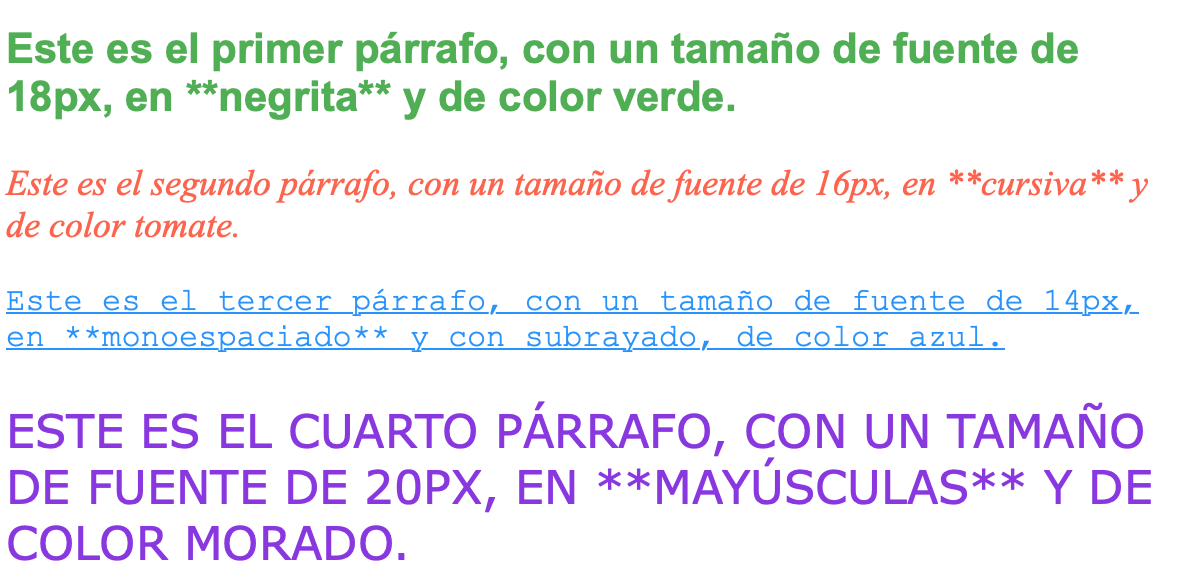
Texto
Resumen
font-familyse usa para seleccionar la tipografía que se aplicará al texto.font-sizedefine el tamaño de la fuente, pudiendo utilizarse en diferentes unidades.font-weightcontrola el grosor de la fuente, y puede tomar valores comobold,normalo valores numéricos.text-alignse usa para alinear el texto dentro de su contenedor, con valores comoleft,right,center, yjustify.line-heightes útil para definir el espaciado entre las líneas de texto.text-transformpermite transformar el texto a mayúsculas, minúsculas o apitalizar cada palabra.
5. Propiedades de Colores y Fondos
En estepunto, abordamos cómo aplicar colores y fondos a los elementos de una página web. Estas propiedades son fundamentales para darle estilo a los elementos, asegurando que se vean atractivos y sean fácilmente legibles. Vamos a profundizar en cómo se manejan los colores, las imágenes de fondo, y sus propiedades asociadas para crear una web atractiva.
5.1 Colores en CSS
En CSS, los colores pueden ser definidos de diferentes maneras. Algunas de las más comunes son: nombres, valores hexadecimales, rgb y rgba.
Métodos para definir colores
-
Nombres de colores: CSS permite utilizar nombres predefinidos para los colores. Algunos ejemplos son
red,blue,green, entre otros. -
Valores hexadecimales: Esta forma de definir colores utiliza el sistema hexadecimal. El formato es # RRGGBB, donde RR, GG, y BB son valores hexadecimales para el rojo, verde y azul.
- rgb(): El formato rgb() define el color utilizando valores enteros para los tres componentes de color: rojo, verde y azul. Los valores van de 0 a 255.
- rgba(): El formato rgba() es similar a rgb(), pero agrega un cuarto parámetro de opacidad, lo que permite crear colores semitransparentes. Este valor va de 0 (completamente transparente) a 1 (completamente opaco).
Colores con nombre más comunes
Algunos colores con nombre más comunes en CSS incluyen:
| Color | Código de color |
|---|---|
red |
#FF0000 |
green |
#008000 |
blue |
#0000FF |
white |
#FFFFFF |
black |
#000000 |
gray |
#808080 |
yellow |
#FFFF00 |
orange |
#FFA500 |
pink |
#FFC0CB |
purple |
#800080 |
brown |
#A52A2A |
cyan |
#00FFFF |
5.2 Fondos en CSS
El fondo de un elemento se puede definir utilizando las propiedades background-color, background-image, entre otras. A continuación, veremos cómo podemos controlar estos fondos y qué opciones tenemos disponibles.
Propiedad background-color
La propiedad background-color establece el color de fondo de un elemento.
Propiedad background-image
La propiedad background-image se utiliza para establecer una imagen de fondo. Puedes definir la imagen usando una URL que apunte a una imagen, ya sea en línea o alojada en tu servidor.
Propiedades adicionales de fondo
Además de background-color y background-image, hay varias otras propiedades que nos permiten controlar el comportamiento del fondo.
background-position: Define la posición de la imagen de fondo. Se pueden usar valores en px, %, o palabras clave comotop,right,bottom,left, ocenter.
background-size: Controla el tamaño de la imagen de fondo. Los valores más comunes soncover(cubre todo el contenedor) ycontain(ajusta la imagen al tamaño del contenedor).
background-attachment: Define si la imagen de fondo se mueve con el contenido al hacer scroll o si permanece fija. Los valores sonscroll(predeterminado) ofixed(fija).
body {
  background-image: url("background.jpg");
  background-attachment: fixed;
  background-size: cover;
}
5.3 Repetición de la Imagen de Fondo
En muchos casos, las imágenes de fondo se repiten para llenar el área disponible. Sin embargo, también puedes detener la repetición y ajustar la imagen de fondo de acuerdo a las necesidades del diseño.
Propiedad background-repeat
La propiedad background-repeat controla si la imagen de fondo se repite en las direcciones horizontal o vertical, o si no se repite en absoluto.
| Valor | Descripción |
|---|---|
repeat |
La imagen de fondo se repite tanto horizontal como verticalmente. |
no-repeat |
La imagen de fondo no se repite. |
repeat-x |
La imagen se repite solo horizontalmente. |
repeat-y |
La imagen se repite solo verticalmente. |
body {
  background-image: url("background.jpg");
  background-repeat: no-repeat;
  background-position: center;
}
Este ejemplo muestra una imagen de fondo centrada que no se repite.
5.4 Fondo Fijo
En algunos casos, querrás que la imagen de fondo se mantenga fija mientras se desplaza el contenido. Esto se puede lograr utilizando la propiedad background-attachment.
Propiedad background-attachment
| Valor | Descripción |
|---|---|
scroll |
La imagen de fondo se desplaza con el contenido. |
fixed |
La imagen de fondo permanece fija mientras se hace scroll. |
body {
  background-image: url("background.jpg");
  background-attachment: fixed;
  background-size: cover;
}
En este ejemplo, la imagen de fondo permanecerá fija incluso cuando el usuario haga scroll en la página.
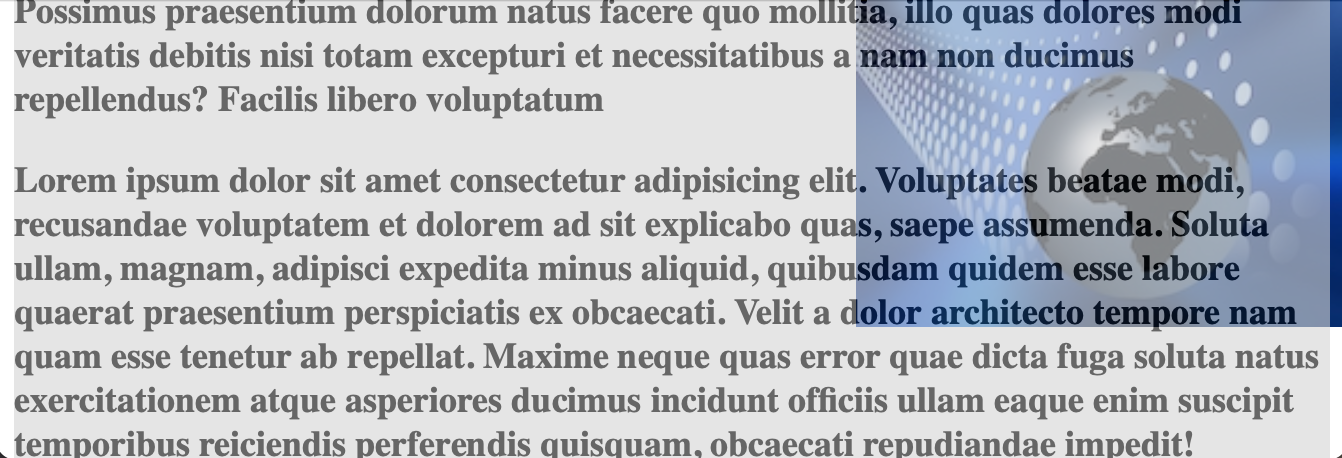
Ahora os dejo deos ejemplos y el código para que podáis practicar:
fondo que ocupa ajustandose todo el ancho de la ventana
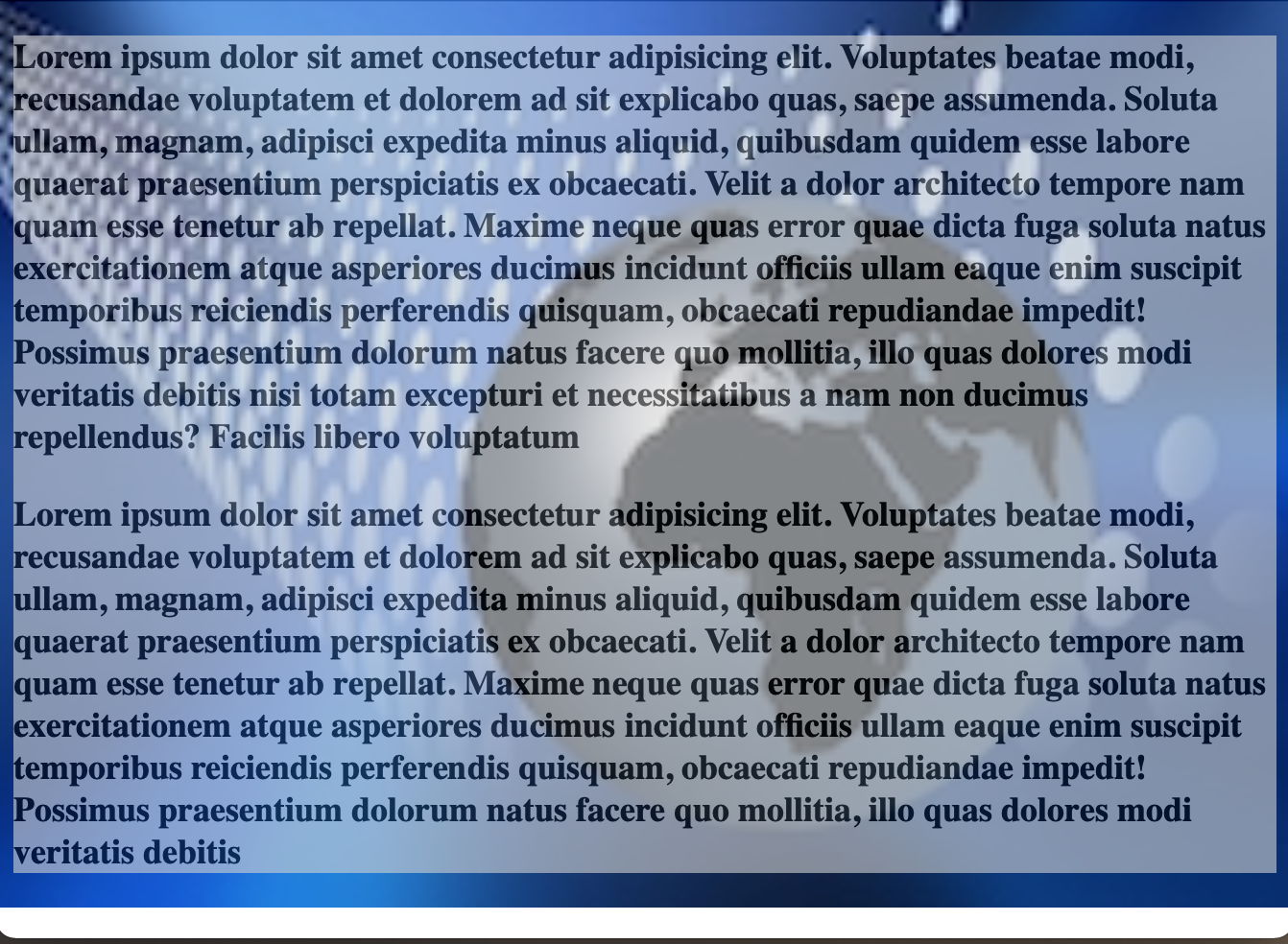
fondo cover
fondo fijo en la parte lateral izquierda y arriba
fondo
Resumen
- Colores: Puedes definir colores usando nombres, hexadecimales, rgb o rgba, lo que te permite flexibilidad en el diseño. Además,
rgba()permite incluir opacidad en los colores. - Fondos: CSS permite trabajar con colores de fondo, imágenes de fondo, y controlar su posición, tamaño y repetición.
- Repetición de Fondo: Controla cómo la imagen de fondo se repite usando la propiedad
background-repeat. - Fondo Fijo: Utiliza la propiedad
background-attachmentpara fijar la imagen de fondo durante el desplazamiento de la página.
6. Opacidades
La propiedad opacity permite definir la opacidad de un elemento (desde 0.0, completamente transparente, hasta 1.0, completamente opaco).
Parece que la herramienta se ha desactivado, pero aquí tienes el contenido ampliado sobre Posicionamiento en CSS y el ejemplo completo para que puedas copiarlo directamente.
7. Posicionamiento
En este punto, vamos a profundizar en las principales propiedades de posicionamiento en CSS, las cuales nos permiten ubicarnos de manera precisa dentro del diseño de una página web. También veremos cómo ubicar elementos dentro de un contenedor para crear diseños más flexibles, como por ejemplo un layout de imágenes que se ajusta dinámicamente al tamaño de la pantalla.
7.1 Float (propiedades float y clear)
La propiedad float permite que un elemento se desplace a la izquierda o derecha dentro de su contenedor, permitiendo que otros elementos fluyan alrededor de él. Esto es útil para crear diseños como galerías de imágenes o textos que rodean una imagen.
Propiedad float
La propiedad float se usa comúnmente para colocar imágenes o elementos en una fila dentro de su contenedor, y los elementos que vienen después fluyen a su alrededor.
Valores de float:
left: El elemento se coloca a la izquierda del contenedor.right: El elemento se coloca a la derecha del contenedor.none: El elemento no flota (valor predeterminado).
Ejemplo de float: Usar float para alinear imágenes
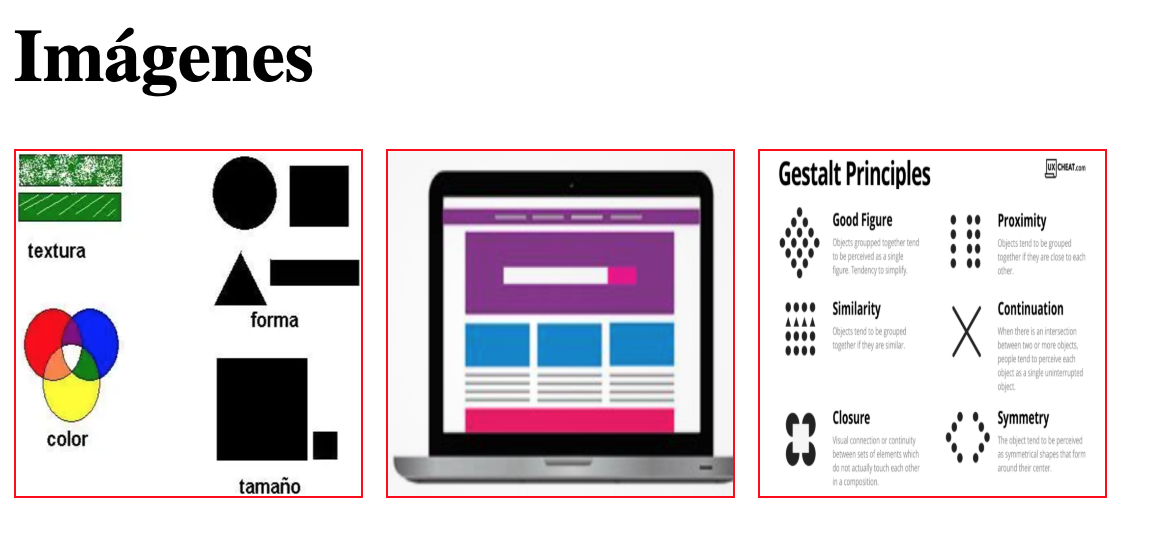
<div>
  <img src="imagen1.jpg" alt="Imagen 1" />
  <img src="imagen2.jpg" alt="Imagen 2" />
  <img src="imagen3.jpg" alt="Imagen 3" />
</div>
Aquí, las imágenes se alinearán a la izquierda y quedarán juntas, fluyendo a la izquierda dentro de su contenedor. La propiedad margin-right separa las imágenes.
Propiedad clear
La propiedad clear se utiliza para evitar que otros elementos floten alrededor de un determinado elemento. Por lo general, se usa para "limpiar" el flujo de los elementos flotantes y garantizar que un contenedor no se solape con los elementos flotantes anteriores.
Valores de clear:
both: El elemento no puede estar a la izquierda o derecha de ningún otro elemento flotante.left: El elemento no puede estar a la izquierda de ningún elemento flotante.right: El elemento no puede estar a la derecha de ningún elemento flotante.
Ejemplo de clear: Usar clear para evitar que los elementos floten alrededor de un contenedor.
7.2 Display
La propiedad display controla cómo se muestra un elemento en el flujo de la página. Dependiendo de su valor, se determina si el elemento ocupa una línea completa, se coloca de manera inline (en línea) o se organiza de otra manera.
Valores de display:
| Valor | Descripción |
|---|---|
block |
El elemento ocupa todo el ancho disponible, y comienza en una nueva línea. |
inline |
El elemento se muestra en línea, es decir, no genera un salto de línea. |
inline-block |
El elemento se muestra en línea, pero permite definir dimensiones (ancho y alto). |
none |
El elemento no se muestra en absoluto (no ocupa espacio en el diseño). |
Ejemplo de display: Usar inline para colocar imágenes en línea
Aquí las imágenes se mostrarán en línea una al lado de la otra, sin generar saltos de línea.
7.3 Position
La propiedad position es crucial para controlar la ubicación de los elementos en una página. Dependiendo de su valor, un elemento se puede ubicar de manera relativa, absoluta, fija o en su posición predeterminada.
Valores de position:
static: Es la posición predeterminada para todos los elementos. Los elementos se colocan en el flujo normal del documento.relative: El elemento se coloca en su ubicación original, pero se puede mover relativamente a su posición mediante las propiedadestop,right,bottomoleft.absolute: El elemento se coloca en relación con el contenedor más cercano que tieneposition: relativeoposition: absolute. Se puede mover utilizandotop,right,bottom,left.fixed: El elemento se coloca en relación con la ventana del navegador. Permanece fijo incluso cuando el usuario hace scroll.sticky: El elemento se comporta comorelativehasta que se desplaza fuera de su contenedor, momento en el que se comporta comofixed.
Ejemplo de position: Posicionar un elemento de manera absoluta
Aquí, el elemento div se colocará 50px desde la parte superior y 100px desde la izquierda de su contenedor más cercano con position: relative.
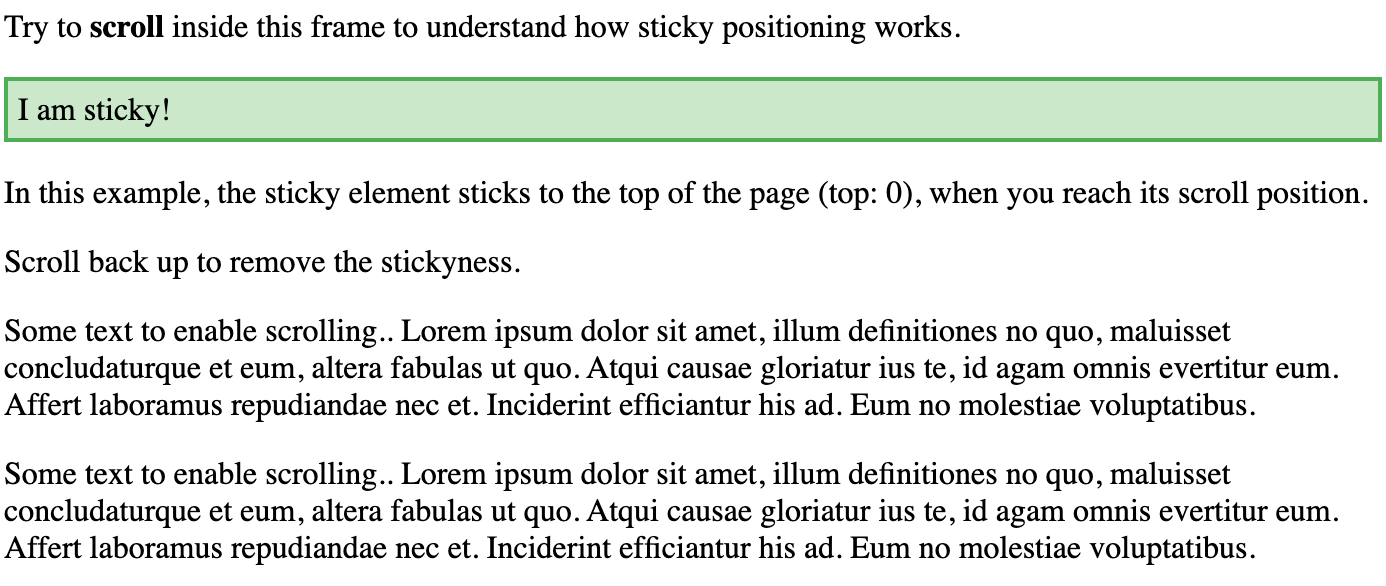
propiedad position:sticky
7.4 Visibility
La propiedad visibility permite ocultar un elemento sin eliminarlo del flujo del documento, lo que significa que el espacio del elemento sigue estando reservado en la página, aunque el contenido no se vea.
Valores de visibility:
| Valor | Descripción |
|---|---|
visible |
El elemento es visible (valor predeterminado). |
hidden |
El elemento está oculto, pero sigue ocupando espacio en el diseño. |
collapse |
Similar a hidden, pero en el caso de las tablas, también elimina el espacio reservado para el elemento. |
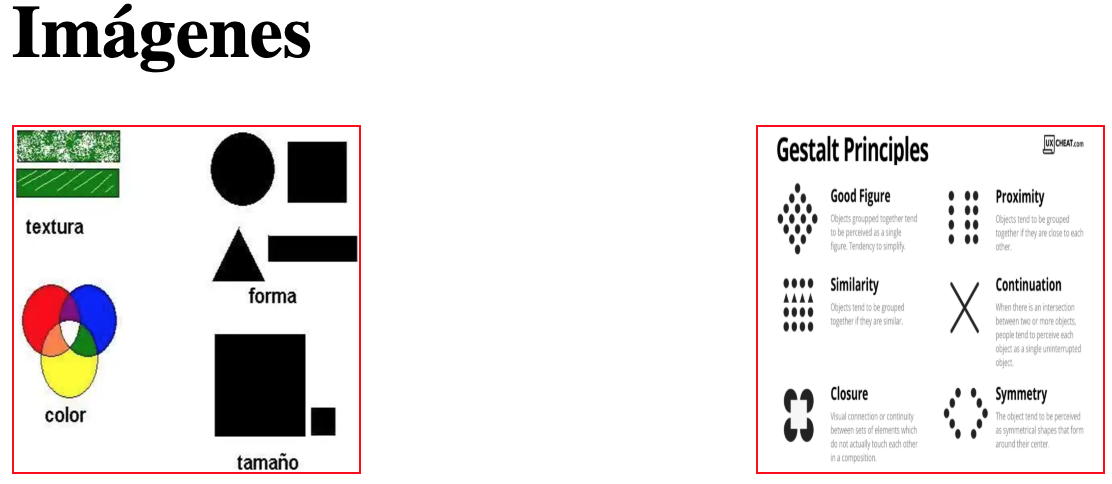
En este caso, el párrafo estará oculto, pero seguirá ocupando espacio en el diseño de la página.
7.5 Z-index
El z-index se usa para controlar el apilamiento de los elementos. Es útil cuando los elementos están posicionados de manera absoluta o relativa, y queremos que un elemento esté por encima de otro.
Valores de z-index:
- El valor de
z-indexpuede ser cualquier número entero. Los elementos con valores más altos estarán apilados por encima de los elementos con valores más bajos.
Ejemplo de z-index:
Aquí, el elemento div se apilará encima de otros elementos con un z-index más bajo (o sin z-index).
Veamos un ejemplo:
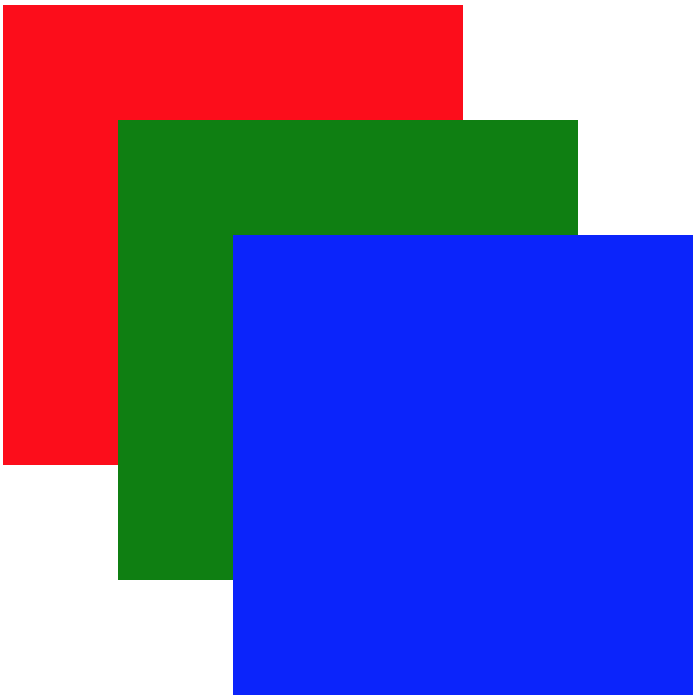
Divs superpuestos
Ejemplo práctico: Diseño de una página con imágenes en línea
Vamos a crear un ejemplo con un layout simple que tenga una serie de imágenes dentro de un contenedor. Las imágenes se alinearán en línea mientras haya espacio, y cuando no quepan, pasarán a la siguiente línea.
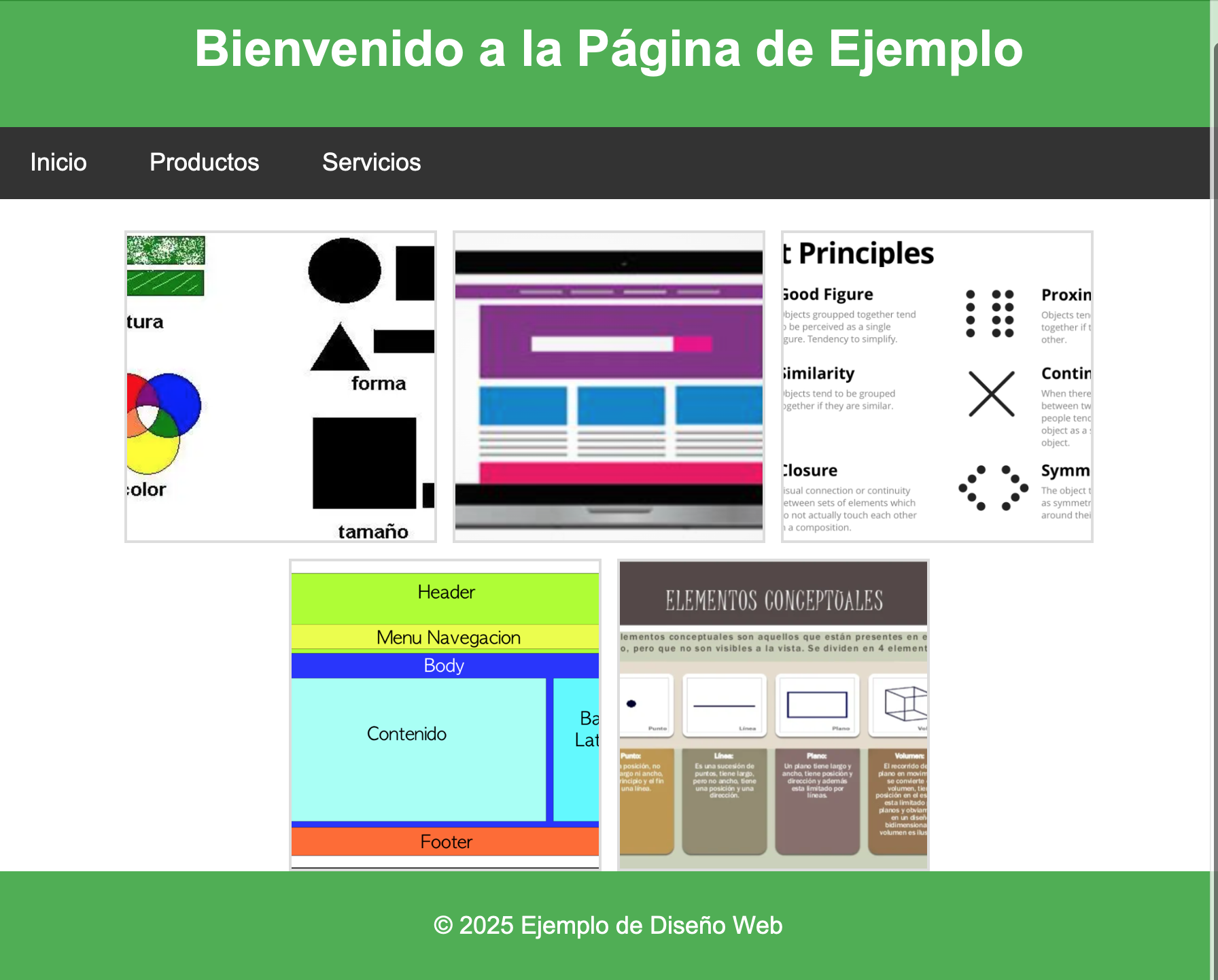
Imagenes en linea
<!DOCTYPE html>
<html lang="es">
  <head>
    <meta charset="UTF-8" />
    <meta name="viewport" content="width=device-width, initial-scale=1.0" />
    <title>Ejemplo de Diseño Web</title>
    <style>
      body {
        font-family: Arial, sans-serif;
      }

      header,
      footer {
        background-color: #4caf50;
        color: white;
        text-align: center;
        padding: 10px;
      }

      nav {
        background-color: #333;
        overflow: hidden;
      }

      nav a {
        color: white;
        padding: 14px 20px;
        text-decoration: none;
        float: left;
      }

      nav a:hover {
        background-color: #ddd;
        color: black;
      }

      .imagenes-container {
        display: flex;
        flex-wrap: wrap;
        justify-content: center;
        gap: 10px;
        margin-top: 20px;
      }

      .imagenes-container div {
        width: 200px;
        height: 200px;
        border: 2px solid #ddd;
        box-sizing: border-box;
        display: flex;
        justify-content: center;
        align-items: center;
      }

      img {
        width: 100%;
        height: 100%;
        object-fit: cover;
      }
    </style>
  </head>
  <body>
    <header>
      <h1>Bienvenido a la Página de Ejemplo</h1>
    </header>

    <nav>
      <a href="#">Inicio</a>
      <a href="#">Productos</a>
      <a href="#">Servicios</a>
    </nav>

    <div class="imagenes-container">
      <div><img src="imagen1.jpg" alt="Imagen 1" /></div>
      <div><img src="imagen2.jpg" alt="Imagen 2" /></div>
      <div><img src="imagen3.jpg" alt="Imagen 3" /></div>
      <div><img src="imagen4.jpg" alt="Imagen 4" /></div>
      <div><img src="imagen5.jpg" alt="Imagen 5" /></div>
    </div>

    <footer>
      <p>© 2025 Ejemplo de Diseño Web</p>
    </footer>
  </body>
</html>
En este ejemplo, hemos usado flexbox para hacer que las imágenes se alineen en una fila cuando haya espacio suficiente y, cuando no quepan, se moverán a la siguiente línea. También hemos usado un menú de navegación y un pie de página para completar el diseño.
8 CSS Grid
El CSS Grid Layout es un sistema de diseño bidimensional que permite organizar los elementos de una página en una cuadrícula. Grid facilita la creación de diseños complejos con una estructura de filas y columnas, proporcionando un control preciso sobre cómo se disponen los elementos dentro de un contenedor.
Con CSS Grid, podemos crear diseños responsivos, alineación de elementos y controlar la distribución de espacios de manera muy eficiente. En este punto, vamos a profundizar en cómo se configura un contenedor de Grid, cómo definir las filas y las columnas, y cómo organizar los elementos dentro de esta cuadrícula.
El módulo de diseño de Grid ofrece un sistema de diseño basado en cuadrícula, con filas y columnas. El módulo de diseño de Grid permite a los desarrolladores crear fácilmente diseños web complejos.
El módulo de diseño de Grid facilita el diseño de una estructura de diseño adaptable, sin utilizar flotación ni posicionamiento.
Las propiedades de Grid CSS son compatibles con todos los navegadores modernos.
Grid vs Flexbox
El diseño de Grid CSS debe usarse para diseños bidimensionales, con filas Y columnas.
El diseño CSS Flexbox debe usarse para un diseño unidimensional, con filas O columnas.
Ejemplo de maquetación con CSS Grid:
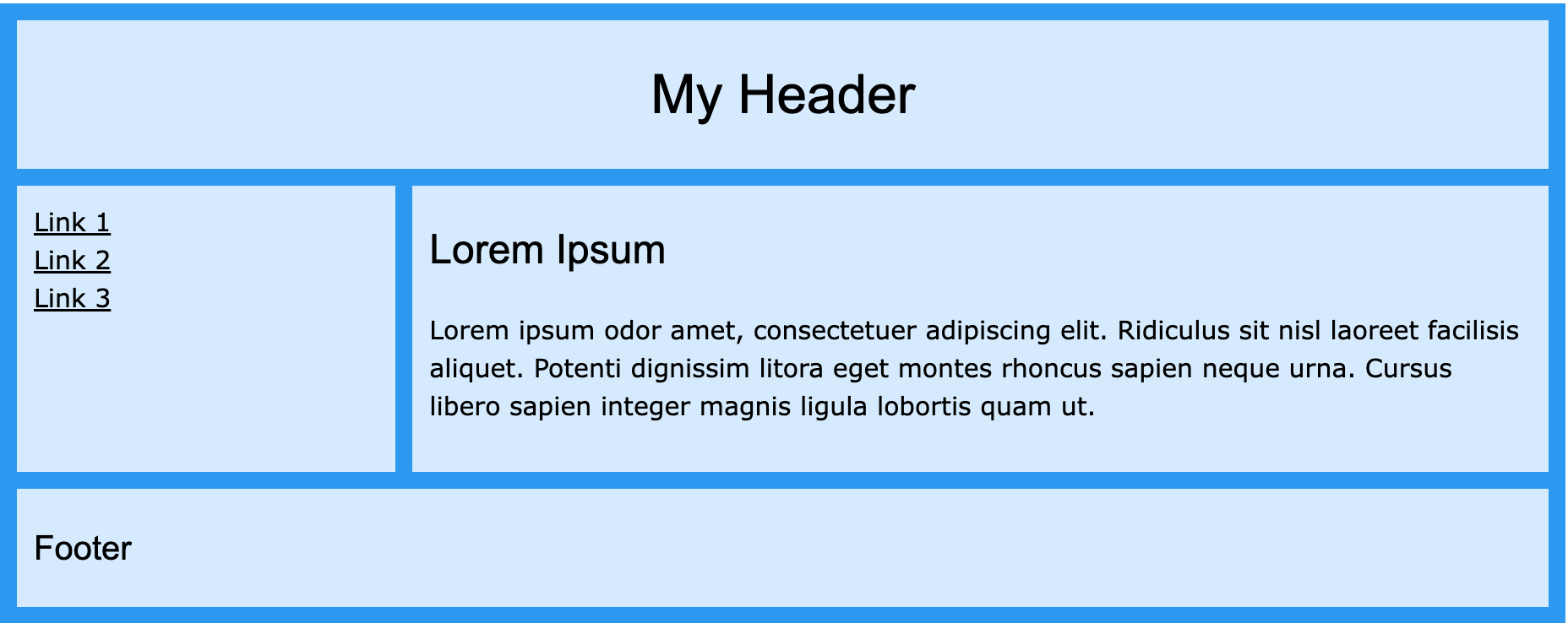
Página maquetada con Grid
8.1 Definición de un Contenedor Grid
Un contenedor Grid es el elemento al que se le aplican las propiedades del sistema de cuadrícula. Para declarar un contenedor Grid, usamos la propiedad display con el valor grid.
Esto convierte el contenedor .container en un contenedor Grid. A partir de aquí, podemos definir las filas y las columnas que componen la cuadrícula.
8.2 Definiendo Filas y Columnas
Las filas y columnas se definen con las propiedades grid-template-rows y grid-template-columns. Estas propiedades nos permiten crear una cuadrícula con un número específico de filas y columnas.
8.2.1 grid-template-columns
La propiedad grid-template-columns define el número de columnas y sus tamaños. Los valores que puede tomar son las unidades de medida px, em, fr (fracción de espacio disponible), y %.
Ejemplo de columnas
En este caso:
- La primera columna tiene un ancho fijo de 200px.
- La segunda columna ocupa 1 fracción del espacio restante (1fr).
- La tercera columna ocupa 2 fracciones del espacio restante (2fr).
8.2.2 grid-template-rows
De manera similar, la propiedad grid-template-rows define las filas del grid. El formato es el mismo que para las columnas, pudiendo usar valores como px, fr, y auto (para tamaños automáticos basados en el contenido).
Ejemplo de filas
En este caso:
- La primera fila tiene una altura de 100px.
- La segunda fila tiene una altura automática, es decir, tomará el espacio necesario según su contenido.
- La tercera fila tiene una altura de 200px.
8.3 Propiedad grid-template-areas
La propiedad grid-template-areas permite organizar las filas y las columnas de manera más visual, asignando nombres a las diferentes áreas de la cuadrícula. Esto facilita la creación de diseños más intuitivos.
Ejemplo de grid-template-areas
.container {
  display: grid;
  grid-template-columns: 1fr 2fr;
  grid-template-rows: 100px auto 100px;
  grid-template-areas:
    "header header"
    "menu content"
    "footer footer";
}
En este caso, la propiedad grid-template-areas asigna nombres a las áreas de la cuadrícula, lo que facilita la colocación de los elementos dentro de la cuadrícula.
8.4 Colocación de Elementos dentro de Grid
Una vez que hemos definido las filas y columnas, podemos colocar los elementos dentro de la cuadrícula usando las propiedades grid-column y grid-row.
8.4.1 grid-column
La propiedad grid-column nos permite especificar en qué columnas debe aparecer un elemento. Podemos usar dos valores: el índice de la columna inicial y el índice de la columna final.
Ejemplo de grid-column
En este caso, el elemento .item ocupará las columnas 1 y 2.
8.4.2 grid-row
La propiedad grid-row funciona de manera similar, pero para las filas. Nos permite definir en qué fila debe comenzar un elemento y en qué fila debe terminar.
Ejemplo de grid-row
Este ejemplo coloca el elemento .item en la primera fila.
8.5 Ejemplo Completo de una página web con CSS Grid
En este ejemplo, vamos a crear una página web simple que contenga un encabezado, un menú horizontal, un cuerpo con una sección lateral y un pie de página. Usaremos CSS Grid para organizar todos los elementos de manera estructurada.
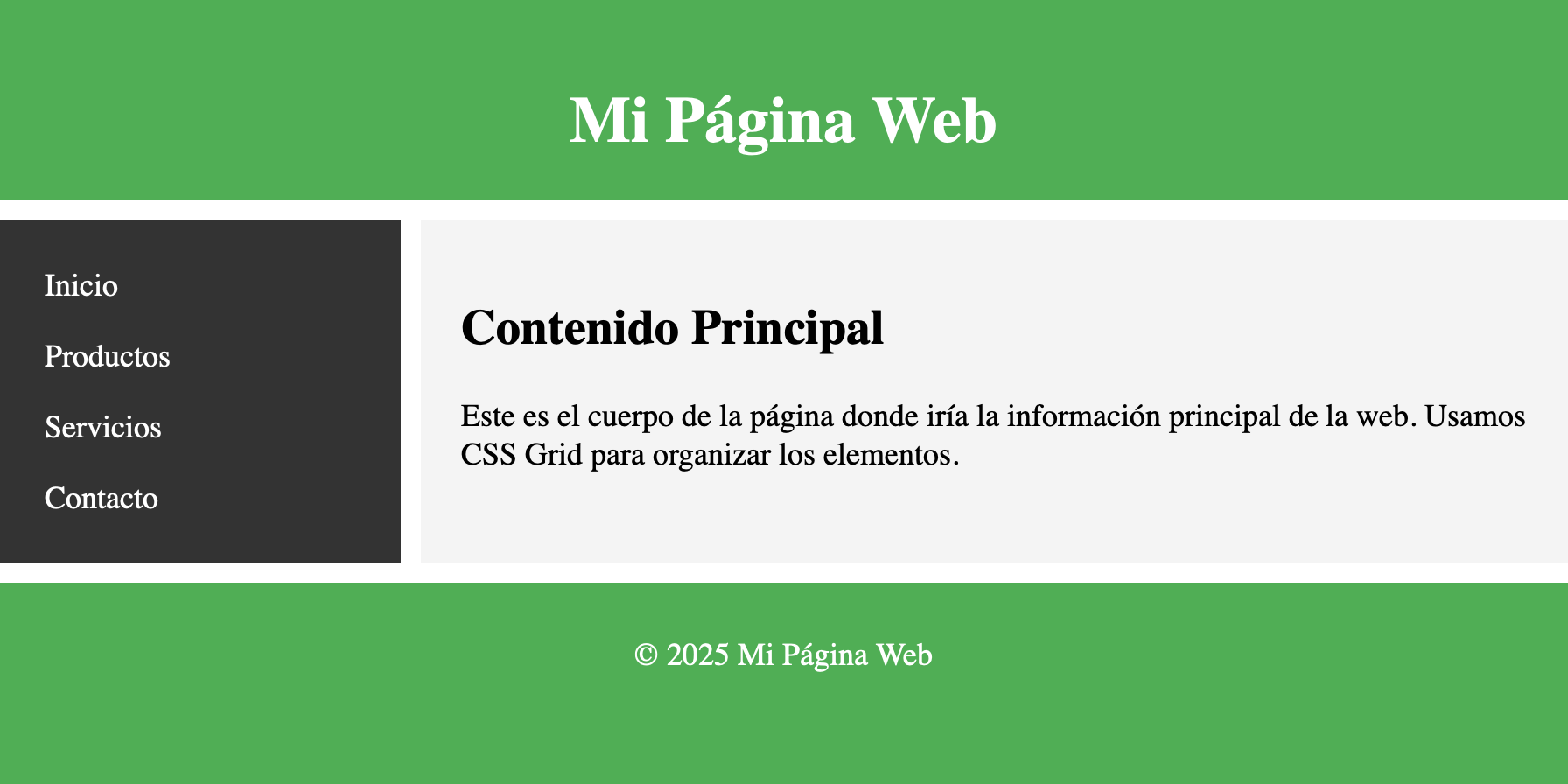
web maquetada con CSS Grid
Explicación del ejemplo:
grid-template-columns: Define dos columnas. La primera columna tiene un ancho fijo de 200px (para el menú lateral) y la segunda columna ocupa el resto del espacio disponible (1fr).grid-template-rows: Define tres filas. La primera fila tiene una altura de 100px (encabezado), la segunda fila tiene una altura automática (el contenido) y la tercera fila es para el pie de página (100px).grid-template-areas: Organiza los elementos en áreas nombradas, lo que facilita su disposición dentro de la cuadrícula.
Aquí tienes el contenido ampliado sobre CSS con todos los puntos solicitados:
9.Imágenes, Estilos y Efectos Visuales en CSS
En este punto vamos a aprender a manejar imágenes, gradientes, sombras y botones con CSS. Además, veremos cómo implementar un sistema de paginación y finalmente, vamos a crear un menú de navegación interactivo que responda al paso del ratón. Todos estos conceptos son esenciales para mejorar la experiencia visual y la interactividad en una página web.
9.1. Imágenes
Las imágenes juegan un papel crucial en el diseño de una página web. Con CSS podemos modificar su presentación de manera dinámica, mejorando la interacción y el diseño general.
9.1.1 Estilos de Imágenes
Las imágenes pueden ser modificadas con diferentes propiedades en CSS, permitiendo cambios en su tamaño, alineación, bordes, y otros aspectos visuales.
Ejemplo de Alineación y Tamaño
Aquí, la imagen se ajusta al 100% del ancho del contenedor, manteniendo su proporción original gracias a height: auto, y se centra en el contenedor con margin: 0 auto.
9.1.2 Filtros de Imágenes
CSS ofrece varios filtros visuales para aplicar efectos en las imágenes, como desenfoque, brillo, contraste, entre otros.
| Filtro | Descripción |
|---|---|
blur() |
Aplica desenfoque a la imagen. |
brightness() |
Modifica el brillo de la imagen. |
contrast() |
Ajusta el contraste de la imagen. |
grayscale() |
Convierte la imagen a escala de grises. |
sepia() |
Aplica un filtro sepia (efecto antiguo). |
hue-rotate() |
Rota los colores de la imagen. |
Ejemplo de Filtro
En este ejemplo, la imagen tendrá un efecto escala de grises y un efecto sepia al mismo tiempo.
9.1.3 Imágenes como Figuras
Podemos usar imágenes como figuras decorativas, con bordes redondeados o formas personalizadas.
Ejemplo de Figuras
img {
  border-radius: 15px; /* Bordes redondeados */
  box-shadow: 5px 5px 15px rgba(0, 0, 0, 0.3); /* Sombra */
}
En este caso, border-radius redondea las esquinas de la imagen y box-shadow agrega una sombra alrededor de la imagen.
9.2. Gradientes en CSS
Los gradientes son transiciones suaves entre dos o más colores. Son útiles para crear fondos dinámicos y efectos visuales en las páginas web.
9.2.1 Gradiente Lineal
El gradiente lineal crea una transición de colores a lo largo de una línea recta.
Ejemplo de Gradiente Lineal

Este código crea un fondo con un gradiente de color rojo a amarillo, de izquierda a derecha.
9.2.2 Gradiente Radial
El gradiente radial crea una transición circular de colores, que se irradia desde un punto central hacia el exterior.
Ejemplo de Gradiente Radial
Este código crea un fondo que irradia de rojo a amarillo desde el centro hacia afuera.
Podemos ampliar la documentación en w3Schools
9.3. Sombras en CSS
Las sombras se utilizan para dar profundidad a los elementos de la página web. Hay dos tipos principales: sombras para textos y sombras para bloques.
9.3.1 Sombras de Texto
Las sombras de texto permiten agregar un efecto visual en el texto, haciendo que se vea más destacado.
Ejemplo de Sombra de Texto
Este código agrega una sombra de texto a los elementos h1, desplazada 2px en horizontal y vertical, con un desenfoque de 4px.
9.3.2 Sombras de Caja
Las sombras de caja se aplican a los elementos de bloque (como divs, imágenes, etc.), creando la ilusión de profundidad.
Ejemplo de Sombra de Caja
Este código crea una sombra de caja alrededor del div desplazada 10px en horizontal y vertical, con un desenfoque de 20px.
Podemos ampliar la documentación en W3Wchools
9.4. Botones en CSS
Los botones son uno de los elementos más importantes en la interacción con el usuario. A continuación, vamos a ver cómo diseñar botones atractivos y funcionales.
9.4.1 Estilo Básico de Botones
Podemos crear un botón básico con CSS, controlando su color de fondo, bordes y tipografía.
Ejemplo de Botón Básico
button {
  background-color: #4caf50;
  color: white;
  padding: 10px 20px;
  border: none;
  border-radius: 5px;
  cursor: pointer;
}
Este código define un botón verde con texto blanco y bordes redondeados. La propiedad cursor: pointer cambia el cursor a una mano cuando el usuario pasa sobre el botón.
Aquíi tienes un ejemplo más elabrado con varios estilos de botones:
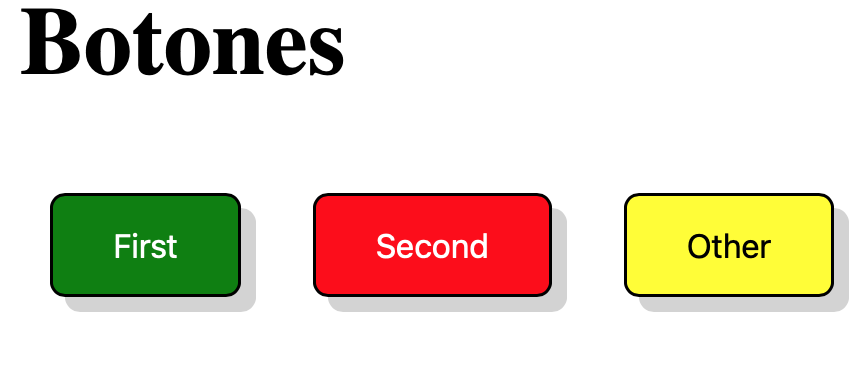
botones
9.5. Paginación en CSS
La paginación es una forma de dividir el contenido extenso en páginas más pequeñas. Aquí veremos cómo crear un sistema de paginación utilizando CSS.
9.5.1 Estilos de Paginación Básica
En una interfaz de paginación típica, los enlaces de página se muestran como botones numerados. Estos botones pueden ser estilizados con bordes, colores y espaciado.
Ejemplo de Paginación

Ejemplo de estilo de paginación
Explicación del Código
- HTML: Los enlaces de paginación están envueltos dentro de un
<ul>con la clasepagination. Cada página está representada por un enlace<a>, y el enlace de la página activa se marca con la claseactive. - CSS: El estilo de la paginación se organiza con
display: flex;para alinear los elementos en línea y centrarlos. Los enlaces cambian de color al pasar el ratón y el enlace activo tiene un fondo verde.
Resultado Esperado
Este código genera una barra de paginación en la que los usuarios pueden navegar entre páginas. La página activa tendrá un estilo diferente, destacando la página actual.
9.6. Ejemplo paso a paso: Menú de Navegación Interactivo (Hover)
HTML Base del Menú de Navegación:
Vamos a crear un menú de navegación con subniveles. Este tipo de menú es útil cuando tenemos varias opciones dentro de una categoría principal, como por ejemplo en el menú de Productos, que tiene tres subcategorías: Interior, Exterior, y Mixtos.
HTML Base del Menú de Navegación con Subniveles
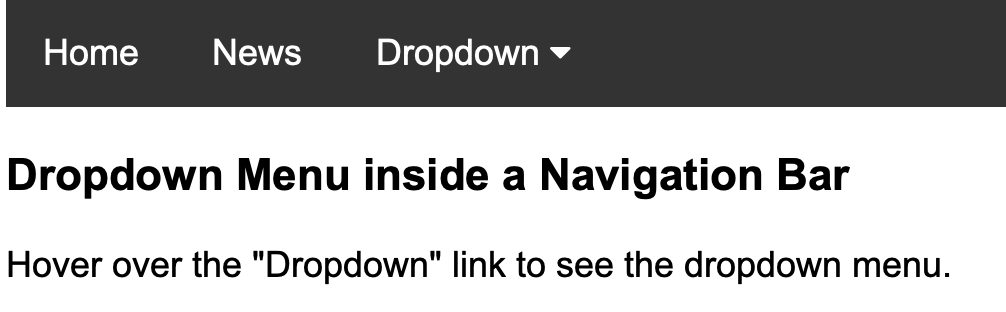
Barra de menú con suniveles
Explicación del Código
Hemos diseñado la barra de navegación y los enlaces de la barra de navegación con un color de fondo, relleno, etc.
Hemos diseñado el botón desplegable con un color de fondo, relleno, etc.
La clase .dropdown es el contenedor de .dropdown-content. Como se trata de un elemento <div> y no de un elemento <a>, tenemos que hacerlo flotante para asegurarnos de que permanezca junto a los enlaces.
La calse .dropdown-content contiene el menú desplegable real. Está oculto de forma predeterminada y se mostrará al pasar el mouse sobre el elemento (ver a continuación). Tenga en cuenta que min-width está configurado en 160px. Siéntase libre de cambiarlo.
En lugar de utilizar un borde, hemos utilizado la propiedad box-shadow para que el menú desplegable parezca una "tarjeta". También utilizamos el índice z para colocar el menú desplegable delante de otros elementos.
El selector :hover se utiliza para mostrar el menú desplegable cuando el usuario mueve el mouse sobre el botón desplegable.
Ejercicios Prácticos de CSS3
A continuación, encontrarás una serie de ejercicios diseñados para reforzar los conceptos clave de CSS3. Cada ejercicio tiene una descripción y una solución dentro de un bloque desplegable.
Ejercicio 1: Personalización de Textos
Objetivo: Aplicar estilos de texto, fuentes y alineación.
Instrucciones:
- Crea un archivo HTML con 3 párrafos de texto.
-
Aplica estilos mediante CSS para que:
- El primer párrafo tenga una fuente sans-serif, color azul y tamaño de 18px.
- El segundo párrafo tenga una fuente serif, color rojo y texto en negrita.
- El tercer párrafo tenga un tamaño de 22px, con texto en mayúsculas y alineado al centro.
Ejercicio 1: Personalización de Textos
Ejercicio 2: Botones con Efecto Hover
Objetivo: Estilizar botones y modificar su apariencia al pasar el cursor.
Instrucciones:
- Crea un botón en HTML con la etiqueta
<button>. -
Usa CSS para estilizarlo con:
- Color de fondo verde, texto en blanco y borde redondeado.
- Cuando el usuario pase el cursor sobre el botón (
:hover), el color de fondo debe cambiar a azul y el texto a amarillo.
Ejercicio 2: Botones con Efecto Hover
Ejercicio 3: Imagen con Bordes y Sombra
Objetivo: Aplicar estilos a imágenes con bordes y sombras.
Instrucciones:
- Agrega una imagen en tu página web con
<img>. - Usa CSS para que:
- La imagen tenga un borde sólido de 5px en color negro.
- Se le aplique una sombra difusa.
- Cuando el usuario pase el cursor sobre la imagen, la opacidad disminuya al 80%.
Ejercicio 3: Imagen con Bordes y Sombra
Ejercicio 4: Diseño de una Tarjeta de Perfil
Objetivo: Usar box-shadow, border-radius y flexbox.
Instrucciones:
- Diseña una tarjeta de perfil con un avatar (imagen), un nombre y una descripción.
- La tarjeta debe:
- Tener un fondo blanco, una sombra y bordes redondeados.
- Usar
flexboxpara centrar los elementos verticalmente. - Que al pasar el cursor sobre ella, aumente su tamaño ligeramente.
Ejercicio 4: Diseño de una Tarjeta de Perfil
Ejercicio 5: Crear una Barra de Navegación
Objetivo: Aplicar display: flex para estructurar una barra de menú.
Ejercicio 5: Crear una Barra de Navegación
Ejercicio 6: Lista con Estilos Personalizados
Objetivo: Aplicar estilos a listas utilizando list-style y padding.
Ejercicio 6: Lista con Estilos Personalizados
Ejercicio 7: Estilo de Tablas con Bordes y Fondos
Objetivo: Aplicar estilos a una tabla con border, padding y background-color.
Ejercicio 7: Estilo de Tablas con Bordes y Fondos
Ejercicio 8: Pseudoelementos ::before y ::after
Objetivo: Usar ::before y ::after para decorar un título.
Ejercicio 8: Pseudoelementos ::before y ::after
Ejercicio 9: Cuadrícula con CSS Grid
Objetivo: Aplicar display: grid para crear una galería de imágenes.
Ejercicio 9: Cuadrícula con CSS Grid
Ejercicio 10: Diseño de Tabla con Estilos Alternos
Objetivo: Aplicar estilos a tablas con nth-child().