Migraciones y Modelos en Laravel
Introducción a las Migraciones
Las migraciones son una forma de controlar la estructura de la base de datos de tu aplicación a través de archivos PHP versionados. Permiten crear, modificar o eliminar tablas de forma organizada y controlada.
Importante
Las migraciones funcionan como un "control de versiones" para la base de datos, similar a Git pero para el esquema de datos.
Hay que evitar modificar la base de datos directamente. En su lugar, se deben crear migraciones para reflejar los cambios. De esta forma, se mantiene un historial de cambios y se facilita la colaboración entre desarrolladores. Cualquier cambio en la estructura de la base de datos debe ser reflejado en una migración.
Configuración de la Base de Datos en Laravel
Laravel utiliza el archivo .env para definir los datos de conexión a la base de datos.
Parámetros principales:
DB_CONNECTION=mysql
DB_HOST=127.0.0.1
DB_PORT=3306
DB_DATABASE=nombre_base_datos
DB_USERNAME=usuario
DB_PASSWORD=contraseña
| Variable | Descripción |
|---|---|
| DB_CONNECTION | Tipo de base de datos (mysql, pgsql, sqlite, etc.) |
| DB_HOST | Dirección del servidor de base de datos |
| DB_PORT | Puerto de conexión a la base de datos |
| DB_DATABASE | Nombre de la base de datos |
| DB_USERNAME | Usuario para conectarse a la base de datos |
| DB_PASSWORD | Contraseña del usuario |
Cada vez que modifiques .env, debes reiniciar los contenedores Docker para aplicar cambios. Este fichero está en la raíz del proyecto y no debe ser compartido públicamente, ya que contiene información sensible. Tampoco se almacena en el repositorio de Git, ya que está en el .gitignore. Para compartir la configuración, se puede crear un archivo .env.example con los parámetros necesarios, pero sin datos sensibles. Este archivo sirve como plantilla para que otros desarrolladores creen su propio .env. De esta manera evitamos compartir información sensible y mantenemos la seguridad del proyecto.
Recuerda, antes de tocar el fichero .env, hacer una copia del mismo como .env.example para que otros desarrolladores puedan usarlo como plantilla. Así, cada uno podrá crear su propio .env con sus credenciales y configuraciones específicas.
cp .env .env.example
.env como .env.example. Este último puede ser compartido en el repositorio, pero no debe contener información sensible. Puedes añadir comentarios en el .env.example para explicar cada parámetro.
Luego, cada desarrollador puede copiar el .env.example a .env y modificarlo según sus necesidades.
cp .env.example .env
Esto crea un nuevo archivo .env basado en el ejemplo. Asegúrate de que el .env no se suba al repositorio, ya que contiene información sensible como contraseñas y claves de API.
Bases de Datos soportadas por Laravel
Por defecto, Laravel soporta:
- MySQL / MariaDB
- PostgreSQL
- SQLite
- SQL Server
Consejo
Para proyectos educativos y sencillos, SQLite es muy recomendable por su facilidad de configuración. Es la base de datos que utilizará por defecto.
Para este curso usaremos mysql como base de datos. Si has seguido los temas anteriores ya debes tener acceso a una base de datos MySQL, dentro del docker-compose creado anteriormente. Asegúrate de que los parámetros de conexión en el archivo .env sean los siguientes:
Parámetros de conexión
Asegúrate de que los parámetros de conexión en el archivo .env sean los siguientes:
DB_CONNECTION=mysql
DB_HOST=mysql
DB_PORT=3306
DB_DATABASE=laravel
DB_USERNAME=alumno
DB_PASSWORD=alumno
DB_HOST
Normalmente aquí tendremos la IP del servidor de base de datos. En nuestro caso, como estamos trabajando con contenedores docker dentro de un docker-compose, el valor será mysql, que es el nombre del servicio definido en el docker-compose.yml. En el caso de tener un contenedor independiente, el valor será la IP del contenedor o host.docker.internal si la base de datos está en el mismo host.
Podemos utilizar cualquier herramienta para gestionar la base de datos, como DBeaver, Adminer, MySQL Workbench, etc. En este curso vamos utilizar una extensión de VSCode llamada MySQL de Database Client. Esta extensión permite conectarse a bases de datos MySQL y realizar consultas directamente desde el editor. Esto nos permite no tener que salir de VSCode cuando tengamos que interactuar con las bases de datos.
Creamos la base de datos laravel:
Crear base de datos
CREATE DATABASE `laravel`
    DEFAULT SET = 'utf8mb4';
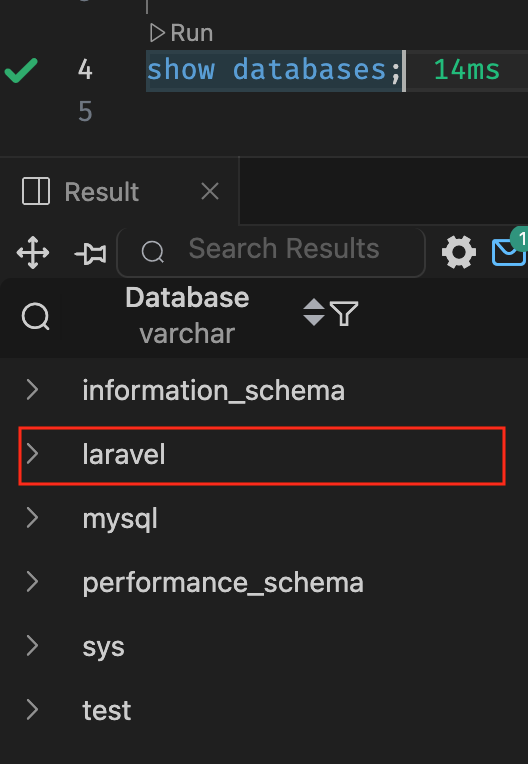
Puedes comprobar SHOW DATABASES; para ver que la base de datos ha sido creada correctamente.
Base de datos creada
Error de permisos
Es probable que al intentar crear la base de datos obtengas un error de permisos.
Access denied for user 'alumno'@'%' to database 'laravel'
Esto es porque al inciciar el contenedor de MySQL, hemos creado un usuario alumno con permisos limitados. Para solucionar este problema, podemos conectarnos a MySQL como root y completar los permisos del usuario alumno. Para ello, ejecuta los siguientes comandos:
docker compose exec mysql mysql -u root -p # password `administrador`
GRANT ALL PRIVILEGES ON *.* TO 'alumno'@'%' IDENTIFIED BY 'alumno' WITH GRANT OPTION;
FLUSH PRIVILEGES;
Laravel sin problemas.
Migraciones por Defecto en Laravel
Ahora que hemos creado la nueva base de datos con la que trabajará laravel, y hemos modificado el fichero .env para que laravel se conecte a la base de datos, vamos a ver las migraciones que vienen por defecto en laravel y que necesitamos ejecutar antes de empezar a trabajar con laravel.
Cuando creamos un proyecto Laravel, ya existen tres migraciones iniciales:
| Migración | Descripción |
|---|---|
create_users_table.php |
Crea la tabla users. |
create_jobs_table.php |
Crea la tabla jobs. |
create_cache_table.php |
Crea la tabla cache. |
Podemos encontrar estas migraciones en la carpeta database/migrations/. Cada archivo tiene un nombre que incluye una marca de tiempo y una descripción de la migración. La marca de tiempo asegura que las migraciones se apliquen en el orden correcto.
Crear una Base de Datos y Ejecutar Migraciones Iniciales
Si no lo hiciste anteriormente es el momento de crear la base de datos Laravel en MySQL.
Crear base de datos laravel
CREATE DATABASE `laravel`
    DEFAULT CHARACTER SET = 'utf8mb4';
Recueda que en nuestro entorno para ejecutar comandos de Artisan, debes entrar en el contenedor de PHP. Para ello, ejecuta:
docker exec -it nombre_contenedor_php bash # uno de los dos comandos
docker compose exec nombre_servicio bash # uno de los dos comandos
nombre_contenedor_php es el nombre del contenedor PHP que has creado. Puedes encontrarlo con el comando docker ps, y el nombre_servicio es el nombre dado en docker-compose al contenedor de MySql.
Para nuestro caso:
Acceder al contenedor PHP
docker exec -it dk_php bash    # elegir uno de estos dos comandos
docker compose exec mysql bash
Vamos a comenzar por ejecutar las migraciones por defecto. Para ello, ejecuta el siguiente comando:
Ejecutar migraciones
Ejecuta el siguiente comando para ejecutar las migraciones por defecto:
php artisan migrate
Esto ejecutará todas las migraciones que aún no se han aplicado. Si todo va bien, deberías ver un mensaje indicando que las migraciones se han ejecutado correctamente.
Esto creará las tablas users, jobs y cache en la base de datos laravel. Puedes verificarlo conectándote a la base de datos con tu herramienta preferida y comprobando que las tablas han sido creadas correctamente.
imagen migraciones

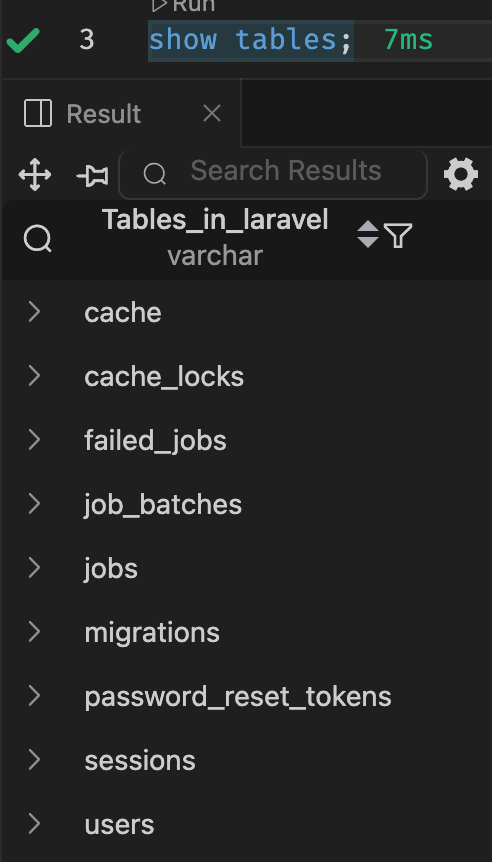
Si todo ha ido bien debemos encontrar las siguientes tablas en la base de datos:
Tablas creadas
| Tabla | Descripción |
|---|---|
users |
Tabla de usuarios. |
jobs |
Tabla de trabajos en cola. |
cache |
Tabla de caché. |
cache_locks |
Tabla de bloqueos de caché. |
migrations |
Tabla de migraciones. |
failed_jobs |
Tabla de trabajos fallidos. |
password_resets |
Tabla de restablecimiento de contraseñas. |
personal_access_tokens |
Tabla de tokens de acceso personal. |
sessions |
Tabla de sesiones. |
La mayoría de las tablas son necesarias para el funcionamiento de laravely algunas de ellas las veremos en este curso, otras se quedan fuera ya que el contenido del curso no nos alcanza. De momento nos importa la tabla migrations, donde se irán anotando cada una de las migraciones que se realizan con tal de que laravel pueda llevar un control de las mismas. La estudiamos en profundidad en el punto siguiente,
La tabla migrations
Hechemos un vistazo a la tabla migrations para ver cómo funciona. Vamos a ver los campos que tiene:
id: Identificador único de la migración.migration: Nombre de la migración.batch: Número de lote al que pertenece la migración. Este número se incrementa cada vez que se ejecuta una migración. Esto permite agrupar migraciones y revertirlas todas a la vez si es necesario.
Y qué registros tiene:
| id | migration | batch |
|---|---|---|
| 1 | 2023_10_01_000000_create_users_table | 1 |
| 2 | 2023_10_01_000000_create_jobs_table | 1 |
| 3 | 2023_10_01_000000_create_cache_table | 1 |
Aquí podemos ver que las tres migraciones iniciales pertenecen al mismo lote (batch 1). Esto significa que se ejecutaron todas juntas. Si ejecutamos una nueva migración, se creará un nuevo lote (batch 2) y así sucesivamente.
Cada vez que corres php artisan migrate, Laravel revisa esta tabla para decidir qué migraciones necesita aplicar. También sirve para saber qué migraciones ya se han ejecutado y cuáles no. Esto es útil para mantener un control de las migraciones y evitar que se apliquen varias veces. Podemos volver a ejecutar el comando php artisan migrate y ver que no se aplican las migraciones que ya están en la tabla migrations. Esto es porque Laravel revisa esta tabla antes de aplicar las migraciones y solo aplica las que no están en la tabla. El resultado será algo como esto:
Resultado de la migración
INFO: Nothing to migrate.
Crear una nueva migración
Es importante seguir la convención de nombres para las migraciones. El nombre de la migración debe comenzar por la acción (create, update, delete, etc.)y luego el nombre del componente. Esto asegura que las migraciones se apliquen en el orden correcto. Por ejemplo, si creamos una migración para crear una tabla notes, el nombre del fichero será algo como create_notes_table.php. Laravel añadirá automáticamente la marca de tiempo al nombre del fichero. El nombre del fichero será algo como 2025_10_01_000000_create_notes_table.php. Esto asegura que las migraciones se apliquen en el orden correcto. La marca de tiempo es importante porque Laravel utiliza esta información para determinar el orden en que se deben aplicar las migraciones. Si no seguimos esta convención, podríamos tener problemas al aplicar las migraciones.
Fijemonos que el nombre de la entidad que queremos crear está en mínusculas y en plural ...notes....
Para crear una nueva migración primero dbemos crear el fichero de migración. Para ello, usamos el comando:
Crear migración
Usa el siguiente comando para crear una nueva migración:
php artisan make:migration create_notes_table
Esto crea el archivo 2025_10_01_000000_create_notes_table.php en database/migrations/:
INFO Migration [database/migrations/2025_10_06_143440_create_notes_table.php] created successfully.
Creación de componentes laravel
Para crear la mayoría de los componentes de laravel (migraciones, modelos, controladores, etc.) se utiliza el comando php artisan make:componente, donde componente es el tipo de componente que queremos crear. NUNCA debemos crear estos componentes manualmente, ya que laravel nos proporciona una forma rápida y sencilla de crearlos.
Definir la Estructura de una tabla
Ahora vamos a analizar el contenido del archivo de migración que acabamos de crear. Este archivo contiene dos métodos: up() y down().
- El método
up()se utiliza para definir la estructura de la tabla que queremos crear - El método
down()se utiliza para revertir los cambios realizados por el métodoup().
Podemos comenzar por observar los useal principio del archivo:
| use | Descripción |
|---|---|
Illuminate\Database\Migrations\Migration |
Clase base para las migraciones. |
Illuminate\Database\Schema\Blueprint |
Clase para definir la estructura de la tabla. |
Illuminate\Support\Facades\Schema |
Clase para interactuar con el esquema de la base de datos. |
Dentro del método up(), defines la estructura de la tabla.
Ejemplo:
Definir estructura de tabla
1 2 3 4 5 6 7 8 9 10 | |
Campos especiales:
id()crea una clave primaria autoincremental.timestamps()crea los camposcreated_atyupdated_atautomáticamente.
Tipos comunes de campos:
string(): parámetros(nombre, longitud). longitud opcional por defecto 255. Estará entre 0 y 255.text(): texto largo. Parametros(nombre, longitud). loginitud opcional por defecto 65535. Estará entre 0 y 65535.integer(): parametros(nombre, longitud). longitud opcional por defecto 11. Estará entre -2147483648 y 2147483647.boolean(): booleano. Parámetros(nombre, longitud). longitud opcional por defecto 1. Estará entre 0 y 1.date(): parametros(nombre, longitud). longitud opcional por defecto 10. Estará entre 0 y 10.enum(): Enum nos permite definir un conjunto de valores posibles. Parámetros(nombre, longitud). longitud opcional por defecto 255. Estará entre 0 y 255.- Ejemplo de enum:
enum('status', ['pending', 'completed', 'canceled'])
- Ejemplo de enum:
float(): Parámetros(nombre, longitud). longitud opcional por defecto 8. Estará entre -3.402823466E+38 y 3.402823466E+38.double(): Parámetros(nombre, longitud). longitud opcional por defecto 8. Estará entre -3.402823466E+38 y 3.402823466E+38.decimal(): Parámetros(nombre, longitud). longitud opcional por defecto 8. Estará entre -3.402823466E+38 y 3.402823466E+38.json(): Parámetros(nombre, longitud). longitud opcional por defecto 65535. Estará entre 0 y 65535.
Modificadores de Campos
| Modificador | Descripción |
|---|---|
nullable() |
Permite que el campo sea nulo. |
default(value) |
Establece un valor por defecto. |
unique() |
Establece el campo como único. |
index() |
Crea un índice para el campo. |
foreign() |
Define una clave foránea. |
unsigned() |
Establece el campo como sin signo. |
after(column) |
Coloca el campo después de otro campo. |
before(column) |
Coloca el campo antes de otro campo. |
primary() |
Establece el campo como clave primaria. |
Los modificadores se pueden combinar. Por ejemplo:
$table->string('title', 255)->notNullable()->unique();
title de tipo string con una longitud máxima de 255 caracteres, que no puede ser nulo y debe ser único en la tabla.
Ejemplo Práctico: Crear Tabla notes
Creamos la tabla notes con los campos:
- id
- title
- description
- done
- created_at y updated_at (timestamps)
Usando el código mostrado en el apartado anterior.
Una vez tengamos el fichero de migración creado, podemos ejecutarlo con el siguiente comando:
php artisan migrate
notes en la base de datos. Puedes verificarlo conectándote a la base de datos con tu herramienta preferida y comprobando que la tabla ha sido creada correctamente.
Cómo Eliminar una Migración (función down())
Si en un momento queremos eliminar la tabla notes, podemos hacerlo en el método down() de la migración. No debes eliminar la tabla directamente desde la base de datos, ya que esto no actualizará la tabla migrations y podrías tener problemas al aplicar o revertir migraciones en el futuro.
Primero implementamos el método down() en la migración. Si creamos el fichero siguiendo la convención de nombres, el método down() debería verse así:
Schema::dropIfExists('notes');
Probamos los comandos
Ahora, ejecutamos los siguientes comandos:
php artisan migrate # comprobar que la tabla ha sido creada.
php artisan migrate:rollback # comprobar que la tabla ha sido eliminada.
php artisan migrate # comprobar que la tabla ha sido creada de nuevo.
Modificar una Tabla Existente
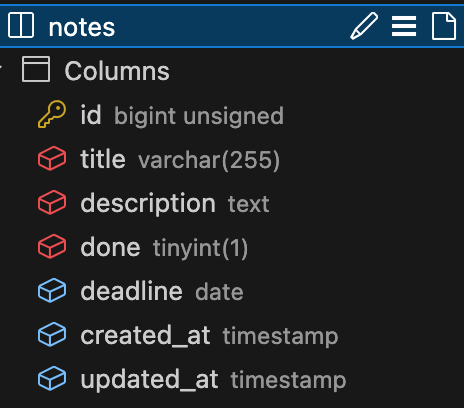
Supongamos que queremos añadir un campo deadline:
Pasos para modificar una tabla
Pasos para modificar una tabla existente:
- Ejecutar rollback:
php artisan migrate:rollback
- Modificar la migración anterior agregando:
$table->date('deadline')->nullable();
- Ejecutar de nuevo:
php artisan migrate
tabla notes
Buena práctica
Nunca debes modificar directamente las tablas en producción. Es mejor crear una nueva migración para alterar la tabla.
5.6.12 Comandos de Migraciones
| Comando | Descripción |
|---|---|
php artisan migrate |
Ejecuta migraciones pendientes. |
php artisan migrate:rollback |
Deshace la última migración ejecutada. |
php artisan migrate:reset |
Revierte todas las migraciones. |
php artisan migrate:refresh |
Resetea y vuelve a ejecutar todas las migraciones. |
php artisan migrate:fresh |
Borra todas las tablas y ejecuta todas las migraciones. |
Parámetros comunes:
php artisan:rollback --step=Npara revertir N migraciones.php artisan:migrate --batch=Npara ejecutar migraciones de un lote específico.php artisan:migrate --path=/ruta/a/migracionpara ejecutar una migración específica.php artisan:migrate --pretendpara simular la ejecución de migraciones sin aplicarlas.
Crear una Migración para actualizar una tabla
En el ejemplo anterior hemos modificado una tabla añadiento un campo deadline. Pero lo hemos hecho modificando la migración original. Pero esto no siempre es posible y por tanto no es una buena práctica. Imaginemos por un momento que la tabla notes ya está en producción y tiene datos. Si modificamos la migración original y ejecutamos php artisan migrate:refresh, perderemos todos los datos de la tabla. Por tanto, lo correcto es crear una nueva migración para modificar la tabla.
El truco de borrar la tabla y volver a crearla solo es válido en entornos de desarrollo, nunca en producción.
En este punto vamos a crear una nueva migración para añadir un campo author a la tabla notes. El campo será de tipo string y podrá ser nulo. Y En este caso vamos a modificar la tabla sin necesidad de hacer rollback, ya que la tabla notes ya está creada y tiene datos.
Puedes poblar la tabla notes con algunos datos de prueba si quieres comprobar que los datos no se pierden al ejecutar la migración.
Creamos una nueva migración:
Crear migración para actualizar tabla
Usa el siguiente comando para crear una nueva migración para actualizar la tabla notes:
php artisan make:migration update_notes_table
En el método up():
Schema::table('notes', function (Blueprint $table) {
    $table->string('author')->after('description')->nullable();
});
En el down():
Schema::table('notes', function (Blueprint $table) {
    $table->dropColumn('author');
});
Para ejecutar la migración:
Ejecutar migración
Ejecuta el siguiente comando para ejecutar la migración:
php artisan migrate
Puedes comprobar que existe un nuevo campo author en la tabla notes. Y que está en la posición correcta.
Para deshacer la migración, ejecuta:
Deshacer migración
Ejecuta el siguiente comando para deshacer la migración:
php artisan migrate:rollback
Esto revertirá la migración y eliminará el campo author de la tabla notes. Puedes verificarlo conectándote a la base de datos y comprobando que el campo ha sido eliminado correctamente.
Introducción a los Modelos en Laravel
Los modelos son una parte fundamental de Laravel y nos permiten trabajar con la base de datos de forma más ágil. Cada modelo representa una tabla en la base de datos y nos permite interactuar con ella de forma sencilla mediante Eloquent ORM. Esto significa que podemos realizar operaciones CRUD (Crear, Leer, Actualizar, Eliminar) en la base de datos sin necesidad de escribir consultas SQL complejas. Los ficheros se encuentran en la carpeta app/Models. Por defecto, Laravel crea un modelo para cada tabla en la base de datos. Sin embargo, también podemos crear modelos personalizados para tablas específicas o para representar relaciones entre tablas.
Carpeta app/Models
Aquí se almacenan todos los modelos de la aplicación.
Por convenciones:
- El modelo
Noterepresenta la tablanotes. - El modelo
Userrepresenta la tablausers.
Los modelos deben seguir la convención de nombres de Laravel. Por ejemplo, el modelo Note debe estar en un archivo llamado Note.php y debe estar en la carpeta app/Models. El nombre del modelo debe ser singular, mientras que el nombre de la tabla debe ser plural. Esto es importante porque Laravel utiliza esta convención para relacionar los modelos con las tablas de la base de datos.
Crear un Modelo para la Tabla notes
Usamos el comando:
Crear modelo
Usa el siguiente comando para crear un nuevo modelo:
php artisan make:model Note
Esto crea app/Models/Note.php.
Contenido del modelo
1 2 3 4 5 6 7 8 9 10 | |
El modelo Note extiende la clase Model, que es la clase base para todos los modelos en Laravel. Esto nos permite utilizar todas las funcionalidades de Eloquent ORM en nuestro modelo Note. La clase Model proporciona métodos para interactuar con la base de datos, como save(), delete(), find(), entre otros.
Asociar el Modelo a una tabla personalizada
Si hemos seguido las convenciones de Laravel, el modelo Note se asociará automáticamente a la tabla notes. Sin embargo, si la tabla tiene un nombre diferente, debemos especificarlo en el modelo.
Por ejemplo, si la tabla se llama app_notas, el modelo debe verse así:
1 2 3 4 5 6 7 8 | |
Crear una nueva Nota con Eloquent
Este sería el código para crear una nueva nota:
1 2 3 4 5 | |
Podemos observar que no hemos utilizado sql, estamos utilizando la clase Model de Laravel para interactuar con la base de datos. Esto es posible gracias a Eloquent ORM, que nos permite trabajar con la base de datos de forma más sencilla y rápida. Si analizamos el use podemos ver:
use Illuminate\Database\Eloquent\Model;
Esto significa que estamos utlizando Eloquent, que es el ORM de Laravel. Eloquent nos permite interactuar con la base de datos de forma más sencilla y rápida, utilizando objetos en lugar de consultas SQL. Esto hace que el código sea más legible y fácil de mantener.
Lo iremos ampliando durante el curso, pero por ahora es suficiente.
Puedes probar a crear una nota y eliminarla:
Pero la antes, ¿Dónde ponemos este código?, si aún no hemos visto los controladores. Hay varias opciones:
- Puedes crear un carchivo php y ejecutarlo desde la línea de comandos.
- Puedes crear una ruta temporal en
routes/web.phpy ejecutar el código desde ahí.
Vamos a tomar la seguna opción, por tanto iermos a routes/web.php y añadimos la siguiente ruta:
Ruta temporal para crear una nota
1 2 3 4 5 6 7 8 9 | |
Ahora, si accedemos a http://localhost:8080/crear-nota, se ejecutará el código y se creará una nueva nota en la base de datos. Puedes verificarlo conectándote a la base de datos y comprobando que la nota ha sido creada correctamente.
Nota creada

Ahora podemos eliminar la nota creada. Para ello, añadimos otra ruta temporal en routes/web.php:
Ruta temporal para eliminar una nota
1 2 3 4 5 6 7 8 9 | |
Ahora, si accedemos a http://localhost:8080/eliminar-nota, se ejecutará el código y se eliminará la nota con ID 3 de la base de datos. Puedes verificarlo conectándote a la base de datos y comprobando que la nota ha sido eliminada correctamente.
Propiedades importantes en Modelos
Una vez hemos creado el modelo, podemos utilizar algunas propiedades importantes para definir su comportamiento. Estas propiedades nos permiten personalizar el modelo y adaptarlo a nuestras necesidades. Con estas propiedades podemos definir qué campos se pueden asignar masivamente, qué campos se deben ocultar en las respuestas JSON, y cómo se deben convertir los tipos de datos.
| Propiedad | Descripción |
|---|---|
$fillable |
Lista de campos que pueden ser asignados masivamente. |
$guarded |
Lista de campos que no pueden ser asignados. |
$casts |
Convierte automáticamente tipos de campos (ej: booleanos, fechas). |
$hidden |
Campos que no se deben mostrar en JSON. |
Por ejemplo en nuestra tabla notes podemos definir los campos que se pueden asignar masivamente:
1 2 3 4 5 6 7 | |
Esto significa que los campos title, description, done y deadline pueden ser asignados masivamente, mientras que el campo id no puede ser asignado. Además, los campos created_at y updated_at no se mostrarán en las respuestas JSON. El campo done se convertirá automáticamente a un booleano y el campo deadline se convertirá automáticamente a una fecha.
Esto es útil para proteger los campos que no queremos que sean modificados directamente, como el campo id. De esta manera los campos no pueden ser modificados directamente, sino que deben ser asignados a través de los métodos del modelo. Esto ayuda a mantener la integridad de los datos y evita errores al modificar los campos.
La propiedad $casts nos permite definir cómo se deben convertir los tipos de datos. Por ejemplo, si tenemos un campo fecha que es un date, podemos definirlo así:
1 2 3 | |
fecha se convertirá automáticamente a un objeto Carbon, que es una biblioteca de PHP para trabajar con fechas y horas. Esto nos permite trabajar con fechas de forma más sencilla y rápida, utilizando métodos como format(), addDays(), entre otros.
Si la clave primaria no es id, podemos especificar el nombre de la clave primaria:
1 | |
Esto es útil si estamos utilizando una clave primaria diferente a la convencional. Por ejemplo, si estamos utilizando una clave primaria compuesta o si estamos utilizando un campo diferente como clave primaria. En este caso, debemos especificar el nombre de la clave primaria en el modelo para que Laravel pueda identificarla correctamente.
Un ejemplo de clave compuesta sería:
1 | |
Relación entre Modelos y Migraciones
- Cada modelo representa una tabla.
- Cada migración modifica la estructura de una tabla.
- Puedes crear modelo y migración a la vez:
php artisan make:model Nombre -m
Para comprobarlo vamos a crear un nuevo modelo new Note y su migración correspondiente:
Crear modelo y migración
Usa el siguiente comando para crear un nuevo modelo y su migración correspondiente:
php artisan make:model NewNote -m
Debemos obtener una salida similar a esta:
root@f35b7095cb41:/var/www/html# php artisan make:model NewNote -m

   INFO  Model [app/Models/NewNote.php] created successfully.

   INFO  Migration [database/migrations/2025_10_06_160944_create_new_notes_table.php] created successfully.
NewNote y la migración correspondiente para crear la tabla new_notes. Puedes verificarlo en la carpeta app/Models y en la carpeta database/migrations. Esto es útil para crear un nuevo modelo y su migración correspondiente de forma rápida y sencilla. Recuerda que si ya existe el modelo o la migración, Laravel te mostrará un error indicando que ya existe.
Esto es útil para crear un nuevo modelo y su migración correspondiente de forma rápida y sencilla. Recuerda que si ya existe el modelo o la migración, Laravel te mostrará un error indicando que ya existe.
camel-case
Fíjate que el nombre del modelo está en CamelCase y el nombre de la tabla está en snake_case y en plural. Esto es importante porque Laravel utiliza estas convenciones para relacionar los modelos con las tablas de la base de datos.
Importante
No siempre que creamos una migración creamos un modelo, pero siempre que trabajamos con un modelo debemos tener su tabla correspondiente.