Creación de Vistas en Laravel y Uso de Blade
Introducción a Blade
Blade es el motor de plantillas simple pero potente incluido en Laravel. A diferencia de otros motores de plantillas PHP, Blade no te impide usar código PHP simple en tus plantillas. De hecho, todas las plantillas de Blade se compilan en código PHP simple y se almacenan en caché hasta que se modifican, lo que significa que Blade prácticamente no añade ninguna sobrecarga a tu aplicación. Los archivos de plantilla de Blade usan la extensión .blade.php y suelen almacenarse en el directorio resources/views.
Durante este tema iremos realizaremos una práctica completa para entender cómo funciona Blade y cómo podemos usarlo para crear vistas en Laravel.
Ventajas principales de Blade
- Permite reutilizar código con layouts y partials.
- Tiene una sintaxis muy clara y elegante.
- Es más rápido y organizado que escribir HTML puro.
- Permite incluir recursos estáticos (árbol de carpetas, CSS, imágenes) fácilmente.
Creación de páginas HTML completas
Vamos a comenzar por crear varias páginas HTML básicas con todo su código HTML. Más adelante veremos cómo optimizar el código usando layouts, partials y componentes.
Vamos a crear 4 páginas básicas en resources/views/landing/:
index.blade.php: página de inicioabout.blade.php: Página típica about, datos de la empresaservices.blade.php: Página con los servicios que ofrece la empresacontact.blade.php: Página de contacto
Vamos a crear las páginas de ejemplo.
Página de inicio. index.blade.php
1 2 3 4 5 6 7 8 9 10 11 12 13 14 15 16 17 18 19 20 | |
Página de sobre nosotros. about.blade.php
1 2 3 4 5 6 7 8 9 10 11 12 13 14 15 16 17 18 19 20 | |
Página de servicios. services.blade.php
1 2 3 4 5 6 7 8 9 10 11 12 13 14 15 16 17 18 19 20 | |
Página de contacto. contact.blade.php
1 2 3 4 5 6 7 8 9 10 11 12 13 14 15 16 17 18 19 20 | |
Ubicación de las vistas
Las vistas se encuentran en resources/views/landing/ y tienen la extensión .blade.php.
resources
└── views
    └── landing
        ├── index.blade.php
        ├── about.blade.php
        ├── services.blade.php
        └── contact.blade.php
Definir las rutas
Ahora vamos a definir las rutas para que las vistas tengan su punto de entrada. Vamos a routes/web.php y definimos las rutas para cada página usando Route::view(), que es una forma sencilla de devolver una vista sin necesidad de un controlador.
routes/web.php
1 2 3 4 | |
Cada ruta debe tener un nombre único para poder referenciarla fácilmente en los enlaces. De esta manera la ruta sólo estará definida en un único lugar y si cambia la URL, solo tenemos que actualizarla en un sitio. Esto nos ayudará a mantener el código limpio y evitar errores.
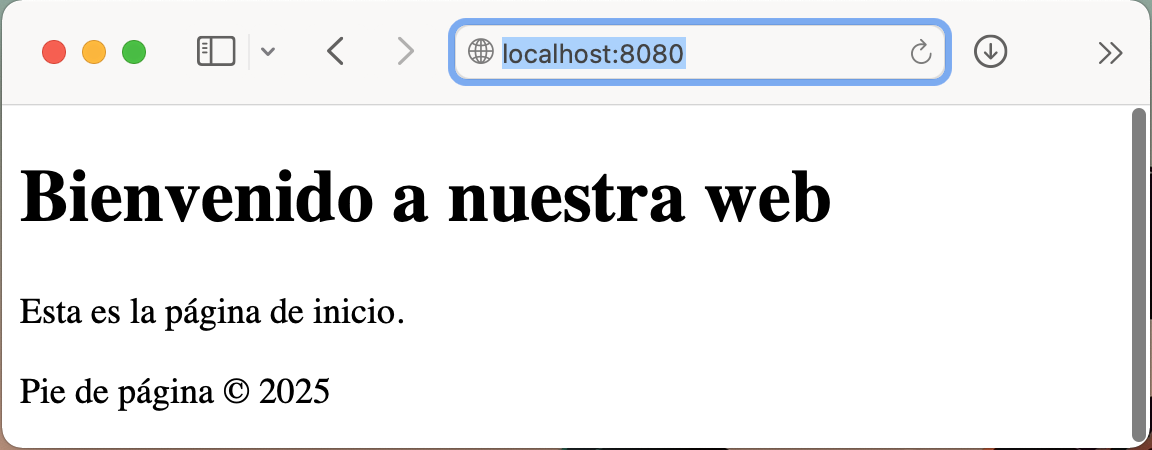
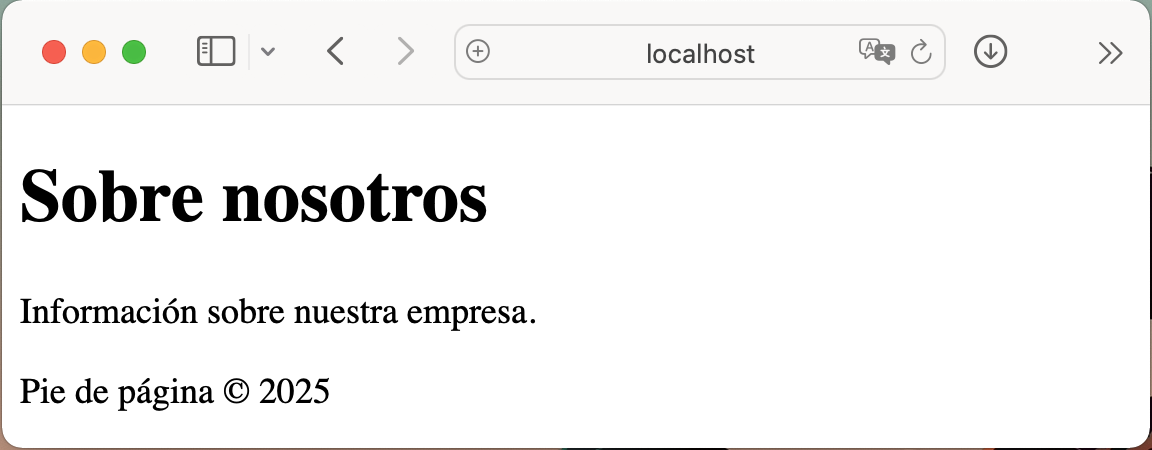
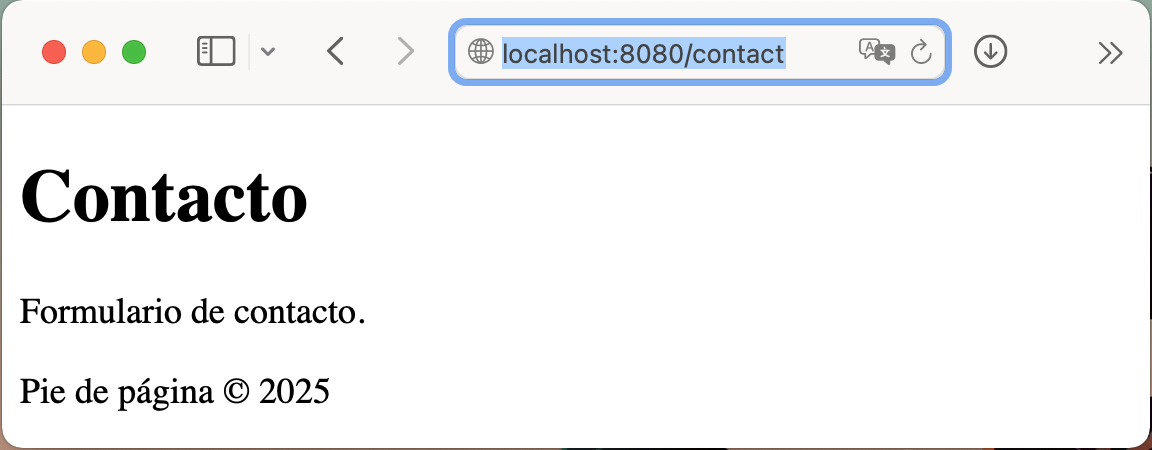
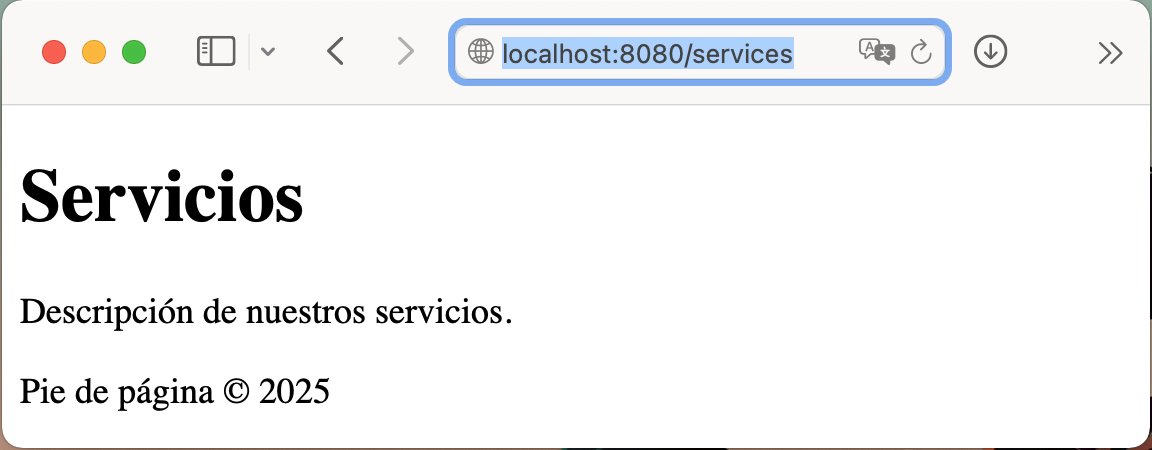
Probamos las rutas en el navegador, debemos ver las páginas HTML que hemos creado.
Páginas creadas
Creación de un Layout base
Podemos darnos cuenta que todas las páginas comparten más del 90% de su estructura HTML, y eso es poco eficiente. Cualquier cambio en la cabecera o pie de página, tendríamos que hacerlo en cada archivo. Para ello blade nos permite crear un layout base que contenga la estructura común de las páginas, y que pueda ser reutilizado en todas las vistas.
Los layouts son plantillas que contienen la estructura común de las páginas. En Laravel, los layouts se crean en la carpeta resources/views/landing/layouts/.
Ejemplo de layout base. landing.blade.php
1 2 3 4 5 6 7 8 9 10 11 12 13 14 15 16 17 18 19 20 21 22 | |
@yield('title')es un marcador de posición que se reemplazará por el contenido de la seccióntitleen las vistas que extiendan este layout.@yield('header')y@yield('content')son marcadores de posición para el contenido específico de cada vista.
Modificar las vistas para que extiendan el layout:
Ejemplo de vista que extiende el layout. index.blade.php
1 2 3 4 5 6 7 8 | |
Ahora hacemos lo mismo con las otras vistas:
Ejemplo de vista que extiende el layout. about.blade.php
1 2 3 4 5 6 7 8 | |
Ejemplo de vista que extiende el layout. services.blade.php
1 2 3 4 5 6 7 8 | |
Ejemplo de vista que extiende el layout. contact.blade.php
1 2 3 4 5 6 7 8 | |
Ventajas
Con los layouts, si quieres cambiar la estructura común (cabecera, pie de página), solo tienes que hacerlo en un único archivo. Seguimos manteniendo el código limpio y organizado. De manera que si por ejemplo queremos cambiar el pie de página, solo tenemos que modificar el layout y se reflejará en todas las páginas.
Añadir un menú de navegación
Ahora vamos a poner en práctica lo aprendido anteriormente. Vamos a añadir un menú a nuestra páginas. Como en todas las páginas el menú es el mismo, lo añadiremos al layout. De esta manera vemos que añadieno el menú en un solo logar nos vale para todas las páginas. Solo hay que mantener un menú, siento insistir en lo mismo pero es muy importante.
En el layout, dentro del header, incluimos el menú de navegación:
Para ello, vamos a modificar la plantilla y vamos a añadir un menú de navegación:
Menú de navegación
1 2 3 4 5 6 7 8 9 10 11 | |
Podemos probarlo y puede funionar. Pero no es la mejor forma de hacerlo. Puede dar problemas, por ejemplo, si cambiamos la URL de una de las páginas, tendríamos que cambiarlo en todas las vistas. Para evitar esto, Laravel nos permite nombrar las rutas y usar esos nombres para generar los enlaces. En resumen, en lugar de escribir las URLs directamente, usamos el nombre de la ruta.
Nombres de rutas
Recuerda como nombramos las rutas, por ejemplo la ruta de inicio:
Route::view('/', 'landing.index')->name('home');
Menú de navegación usando nombres de rutas
<nav>
    <ul>
        <li><a href="{{ route('home') }}">Inicio</a></li>
        <li><a href="{{ route('about') }}">Sobre nosotros</a></li>
        <li><a href="{{ route('services') }}">Servicios</a></li>
        <li><a href="{{ route('contact') }}">Contacto</a></li>
    </ul>
</nav>
Buenas prácticas
Es mejor usar {{ route('nombre') }} en lugar de URLs escritas a mano, así si la ruta cambia solo lo actualizas en un lugar. De esta forma, si por lo que sea en un futuro hay que modificar la URL de una ruta (por SEO, por modificaciones en la web, etc), solo hay que cambiarla en un único sitio, en la definición de la ruta. Esto ayuda a mantener el código limpio y evitar errores.
Uso de Partials
Pero aún podemos mejorar más el código. En un sitio web podemos tener más de una plantilla y el menú repite en todas ellas. Si queremos cambiar el menú, tendríamos que hacerlo en cada layout. Para evitar esto, blade nos permite crear partials. Utilizaresmos una plantilla llamada _partials para guardar fragmentos de código reutilizables, como el menú de navegación. En algunas carpetas laravel aconseja utilizar _ para que siempre estén al principio del listado de archivos.
En resources/views/_partials/, creamos un archivo nav.blade.php para el menú:
Partial del menú de navegación. nav.blade.php
1 2 3 4 5 6 7 8 | |
Incluimos el partial en el layout:
@include('_partials.nav')
Ahora el layout queda así:
Layout con menú incluido. landing.blade.php
1 2 3 4 5 6 7 8 9 10 11 12 13 14 15 16 17 18 19 20 21 22 23 | |
Componentes en Blade
Componente
Un componente de Blade es una unidad reutilizable de interfaz que encapsula un trozo de vista (y, opcionalmente, una clase PHP) con una API clara de props y slots. Se usa como si fuera una etiqueta HTML (
Ventajas:
- Reutilizables: extraes UI repetida (alertas, botones, tarjetas).
- API declarativa: props y slots claros; menos
@includecon arrays sueltos. - Encapsulan estilos/estructura y permiten fusionar atributos del padre.
- Cero boilerplate: no creas clase; solo el
.blade.php. - Composición: pueden anidar otros componentes
<x-…>.
Convenciones y rutas
- Archivo:
resources/views/components/alert.blade.php→ uso:<x-alert …/> - Subcarpetas:
resources/views/_components/forms/input.blade.php→<x-forms.input …/> - Nombres con guion:
toast-notice.blade.php→<x-toast-notice …/>
Carpeta de componentes
Los componentes se crean en la carpeta resources/views/components/ por defecto. Si queremos usar otra carpeta, como _components, tenemos que registrarla en el AppServiceProvider.
Ejemplo — alert
Archivo: resources/views/components/alert.blade.php
| alert.blade.php | |
|---|---|
1 2 3 4 5 6 7 8 9 10 11 12 13 14 15 16 17 18 19 20 21 22 23 24 25 26 | |
Uso:
<x-alert type="success" title="¡Listo!" class="mb-4">
  Los cambios se guardaron correctamente.
  <x-slot:actions>
    <a href="{{ route('items.index') }}" class="underline">Volver</a>
  </x-slot:actions>
</x-alert>
En este ejemplo, el componente alert tiene:
- Props:
type(tipo de alerta) ytitle(título opcional). - Slot principal: contenido de la alerta.
- Slot con nombre
actions: para botones o enlaces adicionales.
Patrones recomendados
- Props con default en
@props([...]); pasa valores dinámicos con dos puntos (:prop="…") para arrays/booleanos. - Clases condicionales con
$attributes->class([...]); deduplica y fusiona con lo que envíe el padre. - Slots con nombre para zonas opcionales (
header,footer,actions). - Evita lógica pesada (consultas, cálculos complejos). Mantén el componente “presentacional”.
- Organiza por dominios:
components/cards/…,components/forms/…, etc. - Comparado con
@include: los componentes ofrecen API (props/slots) y fusión de atributos;@includesolo pega HTML.
Continuamos con nuestra práctica
Ahora vamos a mejorar el diseño de la página de servicios. En lugar de mostrar una lista de servicios Queremos mostrar tarjetas en la página de servicios.
Primero creamos tarjetas manualmente en services.blade.php, dentro de la sección content:
Tarjetas en services.blade.php
1 2 3 4 5 6 7 8 9 10 11 12 13 14 | |
Esta sería una forma de hacerlo, pero no es la mejor. Si queremos añadir más servicios, tendríamos que repetir el mismo código HTML muchas veces. Para evitar esto blade nos permite crear componentes.
Los componentes son bloques de código reutilizables que podemos usar en diferentes partes de la aplicación. En Laravel, los componentes se crean en la carpeta resources/views/components/.
Luego, creamos un componente en resources/views/components/card.blade.php:
Componente tarjeta. card.blade.php
<div class="card">
    <h2>{{ $title }}</h2>
    <p>{{ $content }}</p>
</div>
Y lo usamos así en services.blade.php:
Uso del componente tarjeta en services.blade.php
1 2 3 4 5 6 7 8 9 10 11 12 13 14 15 16 17 18 19 20 21 22 23 24 25 | |
Ventaja
Con componentes evitamos repetir el mismo código HTML muchas veces. Los componentes estan parametrizados y son reutilizables. Si queremos cambiar el diseño de la tarjeta, solo tenemos que hacerlo en un único archivo.
Ahora el componente con etiquetas <x-...>
Modificamos el componente para que reciba las propiedades title y content:
Carpeta de componentes
En el caso de utilizar este tipo de componentes con la sintaxis <x-...>, Laravel busca los componentes en la carpeta resources/views/components/ por defecto. Si queremos usar otra carpeta, como _components, tenemos que registrarla en el AppServiceProvider.
Así que movemos el componente card.blade.php a resources/views/components/. Para evitar confusiones, es mejor usar la carpeta por defecto components.
Componente tarjeta con props. card.blade.php
1 2 3 4 5 6 7 8 9 | |
Uso del componente tarjeta con <x-...> en services.blade.php
1 2 3 4 5 6 7 8 9 10 11 12 13 14 15 16 17 18 19 20 | |
Cualquiera de las dos formas de usar el componente es válida. La segunda puede ser más limpia y clara, la primera es más sencilla para los que empiezan.
Incluir recursos estáticos (assets)
Incluir imágenes
Dentro de las tarjetas podemos añadir imágenes. Vamos a incluir una carpeta llamada assets dentro de public/ y dentro de esta carpeta creamos otra llamada images/. En esta carpeta vamos a incluir las imágenes que queramos usar en la aplicación. Copiamos una imagen de ejemplo en public/assets/images/ y la llamamos servicios.png.
Imagen de ejemplo

Para añadir esta imagen de manera estática, modificamos la tarjeta:
Componente tarjeta con imagen. card.blade.php
| card.blade.php | |
|---|---|
1 2 3 4 5 | |
Pero con esto no es la mejor forma de hacerlo. Laravel tiene una función llamada asset() que nos permite generar la URL correcta para acceder a los recursos estáticos. Así que lo mejor utilizar la función asset():
Componente tarjeta con imagen usando asset(). card.blade.php
<div class="card">
    <h2>{{ $title }}</h2>
    <img src="{{ asset('assets/images/servicios.png') }}" alt="Servicio" width="128px">
    <p>{{ $content }}</p>
</div>
Las imágenes deben estar en
public/assets/images/y la funciónasset()generará la URL correcta para acceder a ellas.
Incluir archivos CSS
Igual que hemos incluido las imágenes, podemos incluir archivos CSS. En la carpeta assets/css/ creamos un archivo style.css y lo enlazamos en el layout. Este archivo contendrá los estilos CSS que queramos aplicar a la aplicación.
Aunque CSS no es objetivo del curso, vamos a ver cómo incluirlo en el layout. Y pondremos alagunas reglas para mejorar el diseño de nuestra web.
<link rel="stylesheet" href="{{ asset('assets/css/style.css') }}">
El fichero puede tener el siguiente contenido de prueba:
h1 {
    color: darkblue;
}
Página de servicios con tarjetas
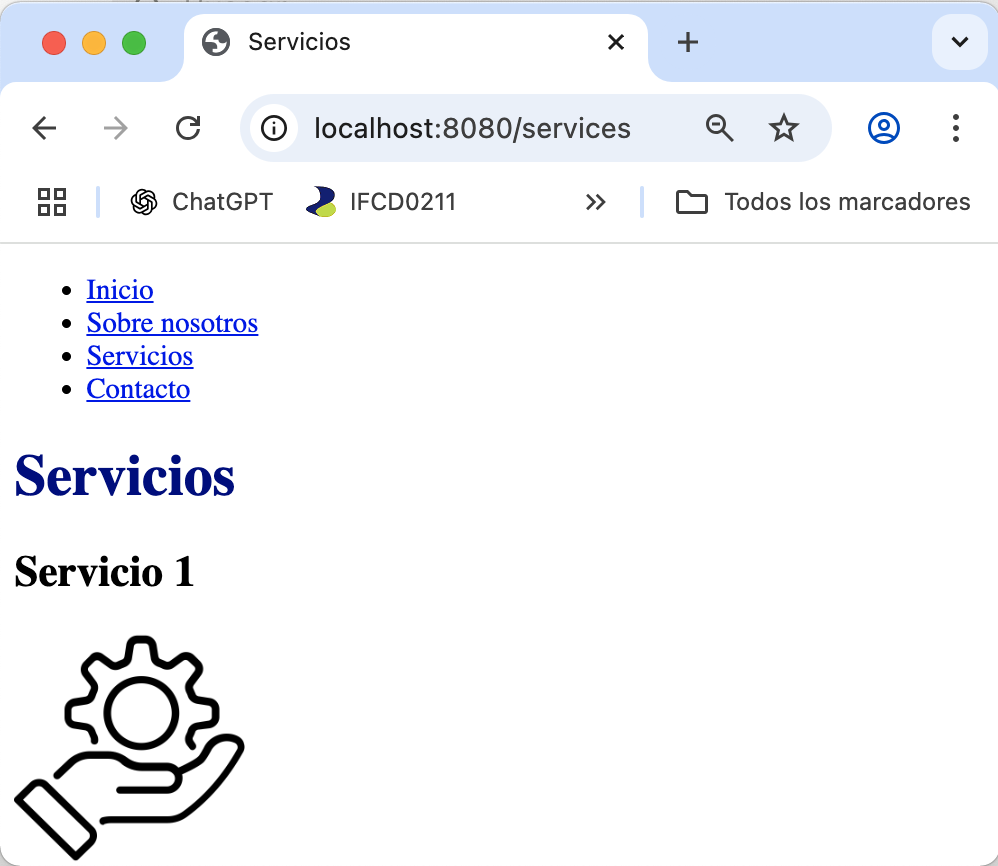
Si probamos la aplicación, veremos que el título de cada página es azul oscuro.
Mejorar el diseño
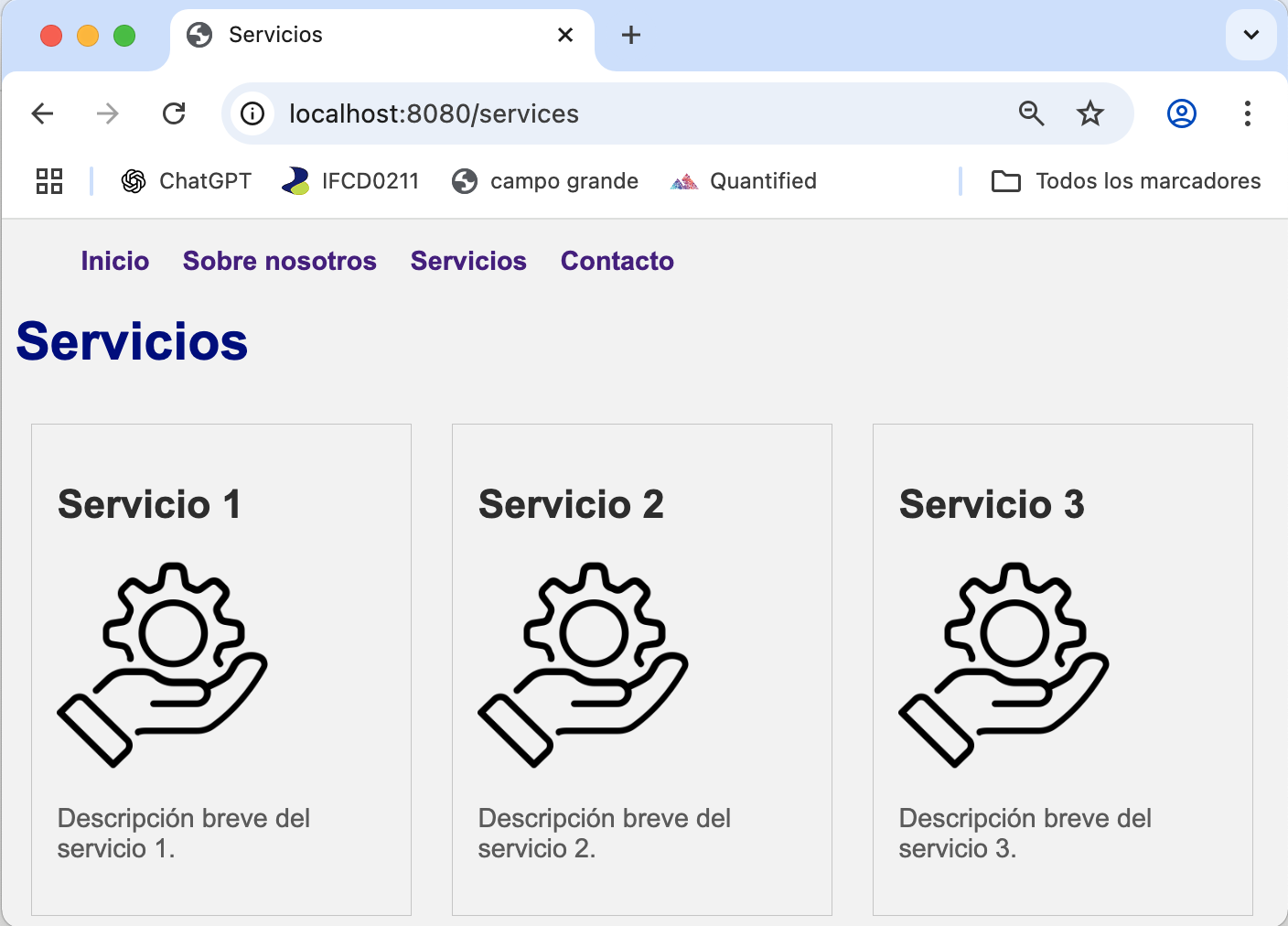
Vamos a mejorar el diseño de las tarjetas y del menú de navegación. En el archivo style.css añadimos los siguientes estilos:
Archivo CSS de ejemplo. style.css
| style.css | |
|---|---|
1 2 3 4 5 6 7 8 9 10 11 12 13 14 15 16 17 18 19 20 21 22 23 24 25 26 27 28 29 30 31 | |
Página de servicios con diseño mejorado
Conclusión
En este tema hemos aprendido:
- Crear vistas en Blade.
- Reutilizar layouts y partials.
- Crear componentes para código repetitivo.
- Incluir imágenes y CSS en el proyecto.
Con estas bases, estamos preparados para empezar a trabajar en proyectos más complejos usando Laravel y Blade de forma profesional.