3.4 Creación de tu Primer Proyecto Django
1. Prerrequisitos
Antes de comenzar, necesitamos tener Python 3 y pip correctamente instalados en nuestro sistema.
1.1 Instalación de Python y pip
- Windows: Descarga Python 3 desde https://www.python.org/downloads/windows/. Asegúrate de marcar la opción Add Python to PATH durante la instalación.
- Mac: Python 3 suele venir preinstalado. Si no, descarga desde https://www.python.org/downloads/mac-osx/.
- Linux: Usa tu gestor de paquetes:
# Ubuntu / Debian
sudo apt update
sudo apt install python3 python3-pip

# Fedora
sudo dnf install python3 python3-pip
1.2 Verificar instalación y versión
En la terminal o línea de comandos:
python3 --version
pip3 --version
Deberías ver algo como:
Python 3.11.4
pip 23.2.1
1.3 Añadir Python al PATH (si es necesario)
Si tu sistema no reconoce python3 o pip3, es probable que debas añadir Python al PATH del sistema:
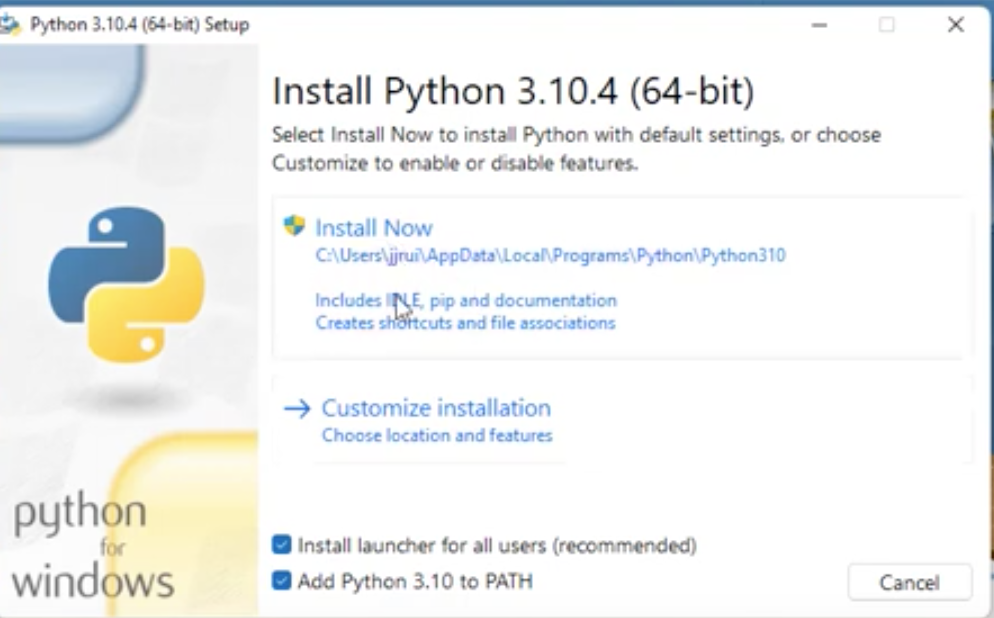
- Windows: Durante la instalación, marca "Add Python to PATH".
- Mac/Linux: Edita el archivo
~/.bash_profileo~/.zshrcy añade:
export PATH="/usr/local/bin/python3:$PATH"
Luego reinicia la terminal.
2. Instalación de Django
2.1 Crear y activar un entorno virtual (opcional pero recomendado)
Vamos a crear un entorno virtual para aislar las dependencias de nuestro proyecto Django. No es obligatorio, pero es una buena práctica. De esta manera, evitamos conflictos entre diferentes proyectos. Ahora que estamos empezando puede ser que no lo necesitemos, pero en proyectos más grandes es fundamental. Permitirá aislar las dependencias de este proyecto de otros proyectos o del Python global del sistema.
Es recomendable usar un entorno virtual para aislar dependencias del proyecto:
Primero creamos la carpeta del proyecto y navegamos a ella:
mkdir myproject
cd myproject
Diferencia entre Windows y Mac/Linux
En Windows se usa python y en Mac/Linux python3 para crear el entorno virtual. Asegúrate de usar el comando correcto según tu sistema operativo. También es diferente la manera de activar el entorno virtual.
# Crear un entorno virtual
python3 -m venv myenv

# Activar en Mac/Linux
source myenv/bin/activate

# Activar en Windows
myenv\Scripts\activate
Entorno Virtual
Un entorno virtual permite instalar librerías sin afectar al Python global del sistema, evitando conflictos entre proyectos.
2.2 Instalar Django usando pip
Con el entorno virtual activo:
pip install django
Para más información y versiones oficiales: https://www.djangoproject.com/download/
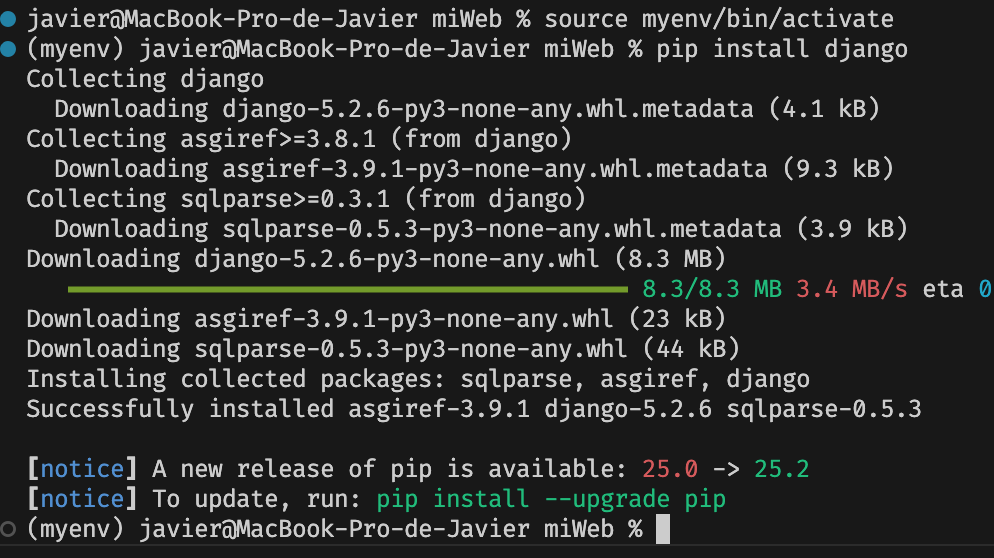
2.3 Verificar instalación de Django
python -m django --version
Deberías ver algo como:
5.2.6
Esto confirma que Django está instalado correctamente.
3. Crear un proyecto Django
3.1 Crear un proyecto Django paso a paso
En la terminal:
django-admin startproject myproject
Esto creará una carpeta llamada myproject con la estructura inicial del proyecto.
Si ya tenemos creada la carpeta del proyecto (como en el paso del entorno virtual), podemos crear el proyecto dentro de esa carpeta:
django-admin startproject myproject .
Nota
El punto . al final del comando indica que queremos crear el proyecto en la carpeta actual, evitando crear una subcarpeta adicional.
De esta manera no nos duplicará las carpetas y quedará así:
myproject/
│── myenv/          # Entorno virtual
│── manage.py       # Script para gestionar el proyecto
│── myproject/      # Carpeta del proyecto principal
3.2 Estructura de archivos y carpetas del proyecto
Dentro de myproject encontrarás:
myproject/
│
├── manage.py           # Script para gestionar el proyecto (migraciones, servidor, etc.)
├── myproject/          # Carpeta del proyecto principal
│   ├── __init__.py     # Indica que es un paquete Python
│   ├── asgi.py         # Punto de entrada para servidores ASGI
│   ├── settings.py     # Configuración del proyecto (bases de datos, apps, seguridad)
│   ├── urls.py         # Definición de rutas principales (URLs)
│   └── wsgi.py         # Punto de entrada para servidores de producción
Gestión del Proyecto
manage.pyes tu herramienta principal para interactuar con Django: ejecutar servidor, crear apps, migrar bases de datos, etc.
3.3 Ejecutar el servidor de desarrollo
- Ejecuta el servidor:
python manage.py runserver
- Abre tu navegador y visita:
http://127.0.0.1:8000/
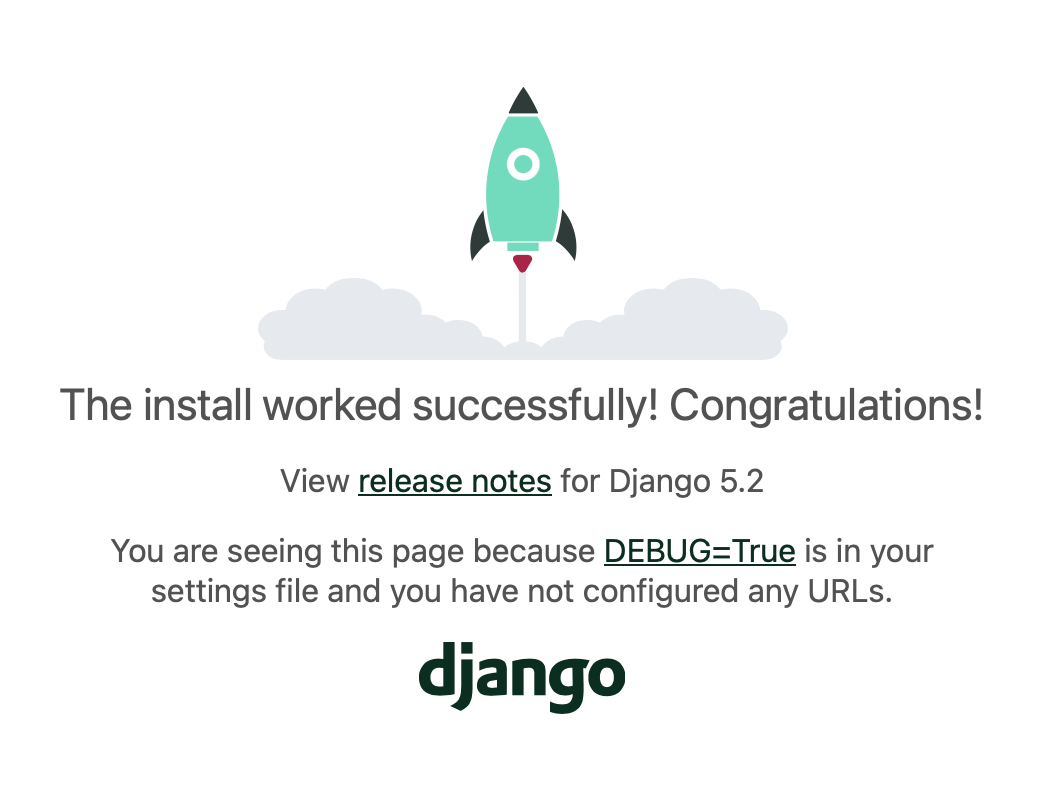
Deberías ver la página de bienvenida de Django: “The install worked successfully! Congratulations!”
Servidor de desarrollo
Este servidor es solo para desarrollo local. No usarlo en producción. Para producción se usan servidores como Gunicorn o uWSGI junto con Nginx.
Puerto 8000 ocupado
Por defecto, Django usa el puerto 8000. Si está ocupado, puedes especificar otro puerto:
python manage.py runserver 8080
fichero db.sqlite3
Al poner el servidor en marcha, Django crea automáticamente un fichero llamado db.sqlite3 en la carpeta del proyecto. Este es el fichero de la base de datos por defecto que usa Django (SQLite). No te preocupes si no lo ves al principio, aparecerá cuando ejecutes el servidor por primera vez.
Este fichero contiene la base de datos de tu proyecto. SQLite es una base de datos ligera y fácil de usar, ideal para desarrollo y pruebas. En proyectos más grandes o en producción, puedes usar bases de datos más robustas como PostgreSQL o MySQL.
Ya ampliaremos este tema en módulos posteriores, pero es normal que al principio no entiendas todo sobre bases de datos. Por ahora, solo recuerda que db.sqlite3 es donde Django guarda los datos de tu aplicación.
Si ehchas un vistazo al fichero settings.py, verás una sección llamada DATABASES donde se configura la base de datos. Por defecto, está configurada para usar SQLite:
DATABASES = {
    'default': {
        'ENGINE': 'django.db.backends.sqlite3',
        'NAME': BASE_DIR / 'db.sqlite3',
    }
}
4. Configurar VSCode con el entorno virtual
Si usas VSCode como editor, es recomendable configurar el entorno virtual para que reconozca las librerías instaladas (como Django).
- Abre la paleta de comandos (Ctrl + Shift + P) y busca "Python: Select Interpreter".
- Selecciona el intérprete de Python dentro de tu entorno virtual (debería estar en
myenv/bin/pythonen Mac/Linux omyenv\Scripts\python.exeen Windows).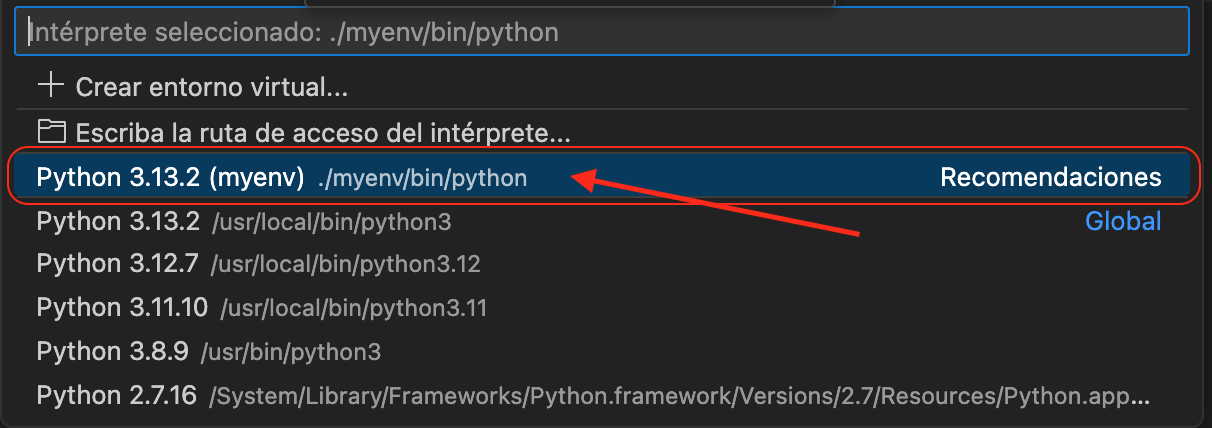
- Ahora, cuando ejecutes scripts o el servidor desde VSCode, usará el entorno virtual con Django instalado.
5. Ejercicios prácticos
Ejercicio 1: Verificar instalación de Django
En la terminal, escribe:
python -m django --version
- ¿Qué versión aparece?
- Explica la diferencia entre Python y Django en una frase.
Solución
- La versión que aparece confirma que Django está correctamente instalado.
- Python es el lenguaje de programación.
- Django es el framework que permite desarrollar aplicaciones web con Python de manera estructurada y segura.
Ejercicio 2: Crear y ejecutar tu primer proyecto
- Crea un proyecto llamado
miweb. - Ejecuta el servidor de desarrollo y abre la URL
http://127.0.0.1:8000/. - Captura la página de bienvenida de Django.
Solución
- Comando para crear proyecto:
django-admin startproject miweb - Comando para ejecutar el servidor:
python manage.py runserver - Deberías ver la página con mensaje de éxito de Django.